Sie befinden sich hier:
Erstellen des Datensets
Da Sie die Metadatendatei inzwischen mit dem Prädikat aktualisiert haben, können Sie das Datenset erstellen.
Erforderliche Editionen
| Verfügbar in Salesforce Classic und Lightning Experience. |
| Verfügbar in CRM Analytics, das gegen Aufpreis in der Enterprise, Performance und Unlimited Edition erhältlich ist. Auch in der Developer Edition verfügbar. |
| Erforderliche Benutzerberechtigungen | |
|---|---|
| Hochladen einer CSV- und Metadatendatei: | Externe Daten in CRM Analytics hochladen |

ACHTUNG Wenn Sie diese Schritte in dieser Beispielimplementierung vornehmen möchten, führen Sie die Schritte in einer Nicht-Produktionsumgebung durch. Stellen Sie sicher, dass sich diese Änderungen nicht auf andere von Ihnen bereits erstellte Datensets auswirken.
Führen Sie zum Erstellen des Datensets die folgenden Schritte aus.
- Wechseln Sie in CRM Analytics zur Startseite.
- Klicken Sie auf Erstellen | Datenset
-
Klicken Sie auf CSV.
Der folgende Bildschirm wird angezeigt.
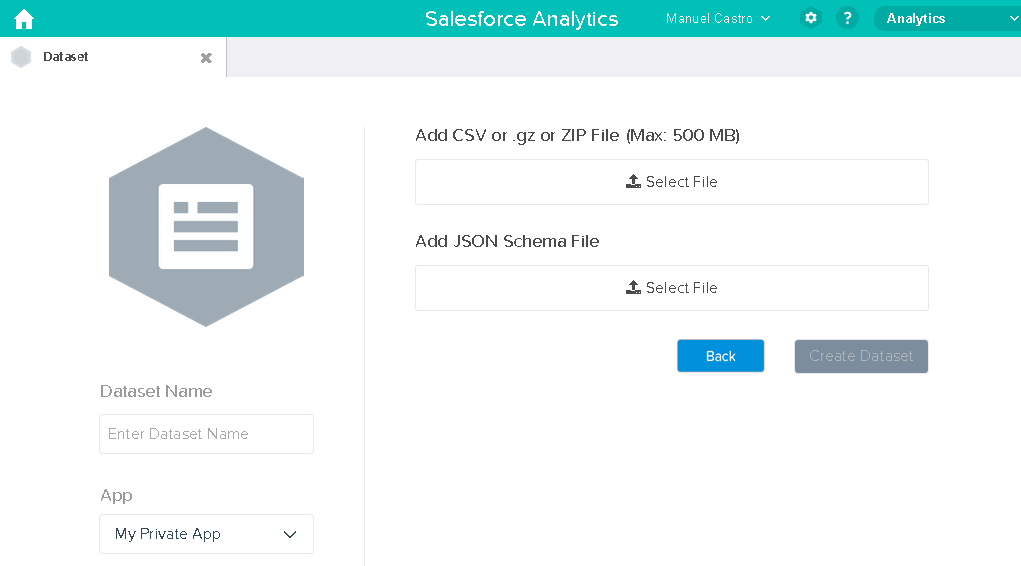
- Wählen Sie die CSV-Datei und Metadaten(schema)datei.
- Geben Sie "SalesTarget" als Namen des Datensets in das Feld Datensetname ein.
- Wählen Sie optional eine andere Anwendung aus, in der Sie das Datenset speichern möchten.
-
Klicken Sie auf Dataset erstellen.
CRM Analytics bestätigt, dass das Hochladen erfolgreich ist, und erstellt dann einen Auftrag zum Erstellen des Datensets. Sie können das Datenset "SalesTarget" anzeigen, nachdem der Auftrag erfolgreich abgeschlossen wurde.
-
Führen Sie die folgenden Schritte aus, um zu überprüfen, dass der Auftrag erfolgreich abgeschlossen wurde:
-
Klicken Sie auf das Zahnradsymbol (
 ) und wählen Sie dann Datenüberwachung aus, um die Datenüberwachung zu öffnen.
Die Auftragsansicht der Datenüberwachung wird standardmäßig angezeigt. Darin wird der jeweilige Status von Datenflussaufträgen und Aufträgen zum Hochladen externer Daten angezeigt.
-
Klicken Sie auf die Schaltfläche "Aufträge aktualisieren" (
 ), um die neuesten Status der Aufträge anzuzeigen.
-
Klicken Sie auf das Zahnradsymbol (
Konnten Sie Ihr Problem mithilfe dieses Artikels lösen?
Geben Sie uns Feedback, damit wir uns verbessern können.
