Du är här:
Skapa datauppsättningen
Nu när du har uppdaterat metadatafilen med predikatet kan du skapa datauppsättningen.
Versioner som krävs
| Finns i Salesforce Classic och Lightning Experience. |
| Tillgängligt med CRM Analytics som finns mot en tilläggskostnad i versionerna Enterprise, Performance och Unlimited. Finns även i versionen Developer. |
| Användarbehörigheter som krävs för att | |
|---|---|
| För att ladda upp en CSV- och metadatafil: | Ladda upp externa data till CRM Analytics |

Varning Om du vill gå igenom stegen i denna exempelimplementering, gör det i en miljö som inte är i produktion. Se till att dessa förändringar inte påverkar andra datauppsättningar som du redan skapat.
För att skapa datauppsättningen, gå igenom följande steg.
- I CRM Analytics, gå till startsidan.
- Klicka på Skapa | Datauppsättning
-
Klicka på CSV.
Följande skärm visas.
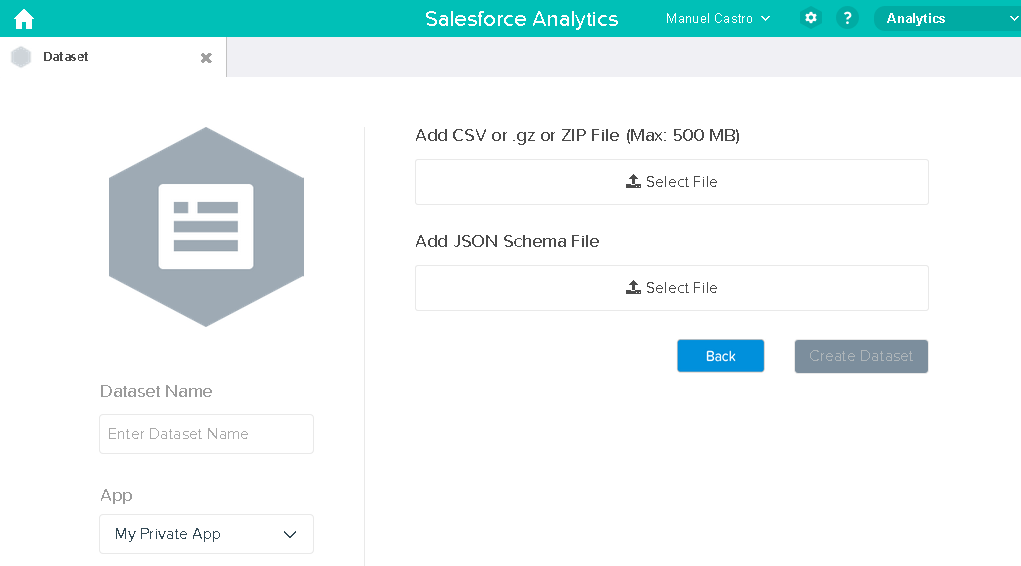
- Välj CSV-filen and metadatafilen (schema).
- I fältet Datauppsättningsnamn, ange “SalesTarget” som namn på datauppsättningen.
- Välj alternativt en annan app där du vill lagra datauppsättningen.
-
Klicka på Skapa datauppsättning.
CRM Analytics bekräftar att uppladdningen har utförts och skapar sedan ett jobb för att skapa datauppsättningen. Du kan se datauppsättningen SalesTarget efter att jobbet har utförts.
-
För att verifiera att jobbet har utförts, utför följande steg:
-
Klicka på kugghjulsikonen (
 )och välj sedan Dataövervakare för att öppna dataövervakaren.
Jobbvyn i dataövervakaren visas som standard. Den visar status för dataflödesjobb och uppladdningar av externa data.
-
Klicka på knappen Uppdatera jobb (
 ) för att se senaste status för jobben.
-
Klicka på kugghjulsikonen (
Löste denna artikel ditt problem?
Berätta för oss vad vi kan förbättra!
