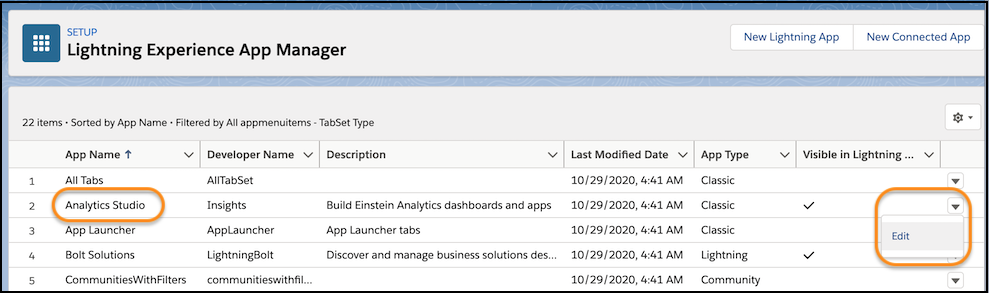
若要在「Analytics」索引標籤內限制對 Analytics Studio 的存取權,請完成下列步驟。
進入「設定」,在「快速尋找」方塊中輸入應用程式管理員。
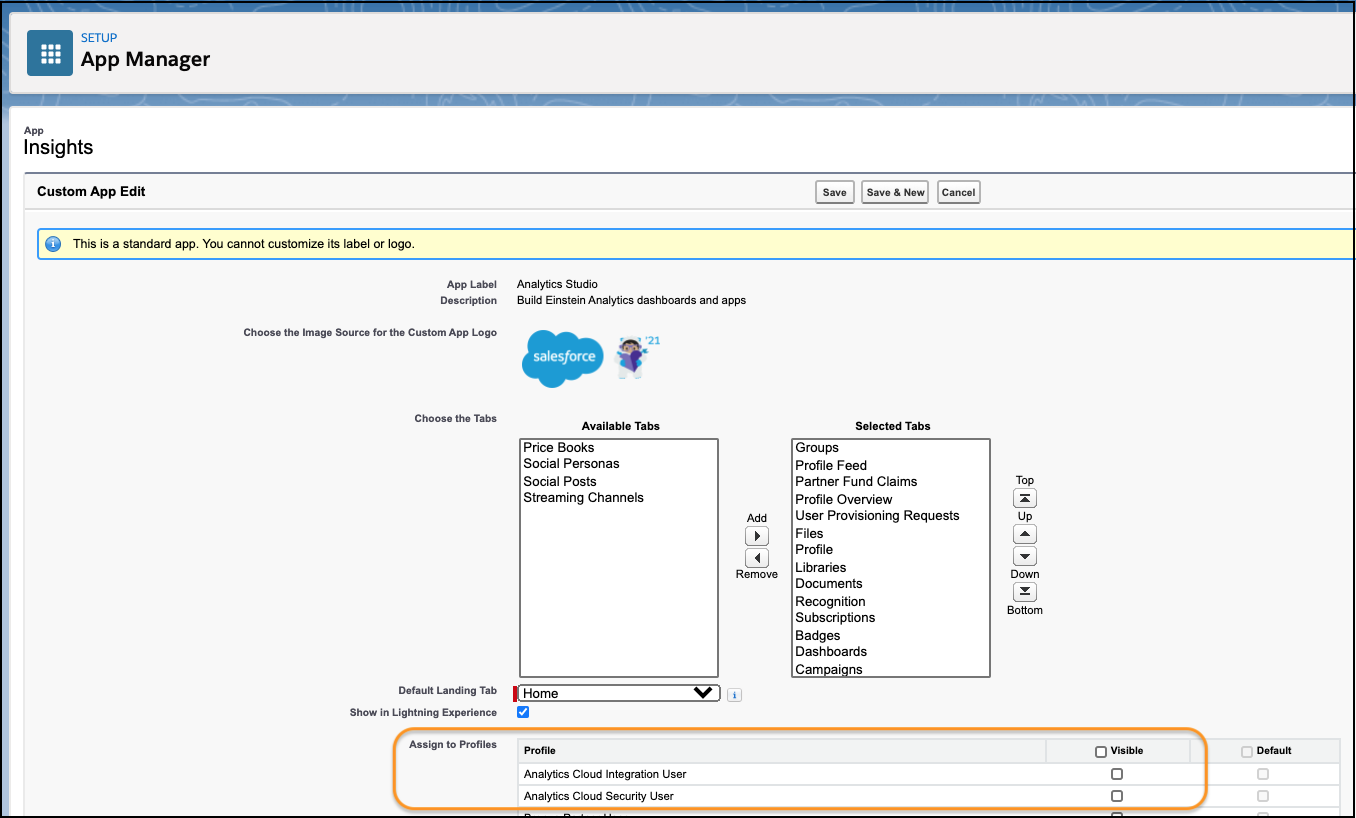
在「應用程式管理員」中,開啟 Analytics Studio 功能表,然後選取「編輯」。
若要限制設定檔的 Analytics Studio 存取權,請清除「指派給設定檔」區段中「 可見 」欄的選取。
重要 雖然在「Analytics」索引標籤內停用可視性會移除對 Analytics Studio 的使用者介面連結,但 Studio 版資產的任何 URL 會一律以 Studio 開啟該資產。在「共用」對話方塊以及通知和訂閱電子郵件中,皆有 Studio 版 URL。但是,對於在內嵌顯示面板上與「Analytics」索引標籤中建立的通知,該通知電子郵件中的連結可讓使用者前往「Analytics」索引標籤。
備註 「可視」設定只會套用至「Analytics」索引標籤。透過元件的屬性,可控制從內嵌顯示面板對 Analytics Studio 的存取。
此文章是否解決您的問題?
請讓我們知道,以便我們改進!
正在載入
Salesforce Help | Article
Cookie Consent Manager
Cookie Consent Manager
General Information
Required Cookies
Functional Cookies
Advertising Cookies
General Information
We use three kinds of cookies on our websites: required, functional, and advertising. You can choose whether functional and advertising cookies apply. Click on the different cookie categories to find out more about each category and to change the default settings.
Privacy Statement
Required Cookies
Always Active
Required cookies are necessary for basic website functionality. Some examples include: session cookies needed to transmit the website, authentication cookies, and security cookies.
Functional Cookies
Functional cookies enhance functions, performance, and services on the website. Some examples include: cookies used to analyze site traffic, cookies used for market research, and cookies used to display advertising that is not directed to a particular individual.
Advertising Cookies
Advertising cookies track activity across websites in order to understand a viewer’s interests, and direct them specific marketing. Some examples include: cookies used for remarketing, or interest-based advertising.