Você está aqui:
Assinar várias coleções compartilhadas
Assine coleções de lenses e receba um email diário ou semanal com atualizações dos gráficos e das métricas mais importantes, além de dados de tabela em anexos .csv. Assine até quatro coleções que você criou ou que foram compartilhadas com você. Cada assinatura de coleção tem sua própria agenda para o momento em que você recebe o email do CRM Analytics.
Edições obrigatórias
| Disponível no Salesforce Classic e no Lightning Experience. |
| Disponível com o CRM Analytics, que está disponível por um custo extra nas edições Enterprise, Performance e Unlimited. Também disponível na Developer Edition. |
| Permissões necessárias ao usuário | |
|---|---|
| Para definir assinaturas em lenses e widgets de painel do CRM Analytics: | Assinar ativos do CRM Analytics |
| Para inscrever-se em tabelas e receber email com os dados da tabela em arquivos .csv anexados: | Baixar dados do CRM Analytics |
Para se inscrever em uma coleção, siga estas etapas.
- Clique na coleção na página inicial do CRM Analytics.
- Organize a coleção de modo que ela esteja na ordem desejada. Os 20 primeiros lenses são incluídos na assinatura.
- Selecione Assinar no menu.
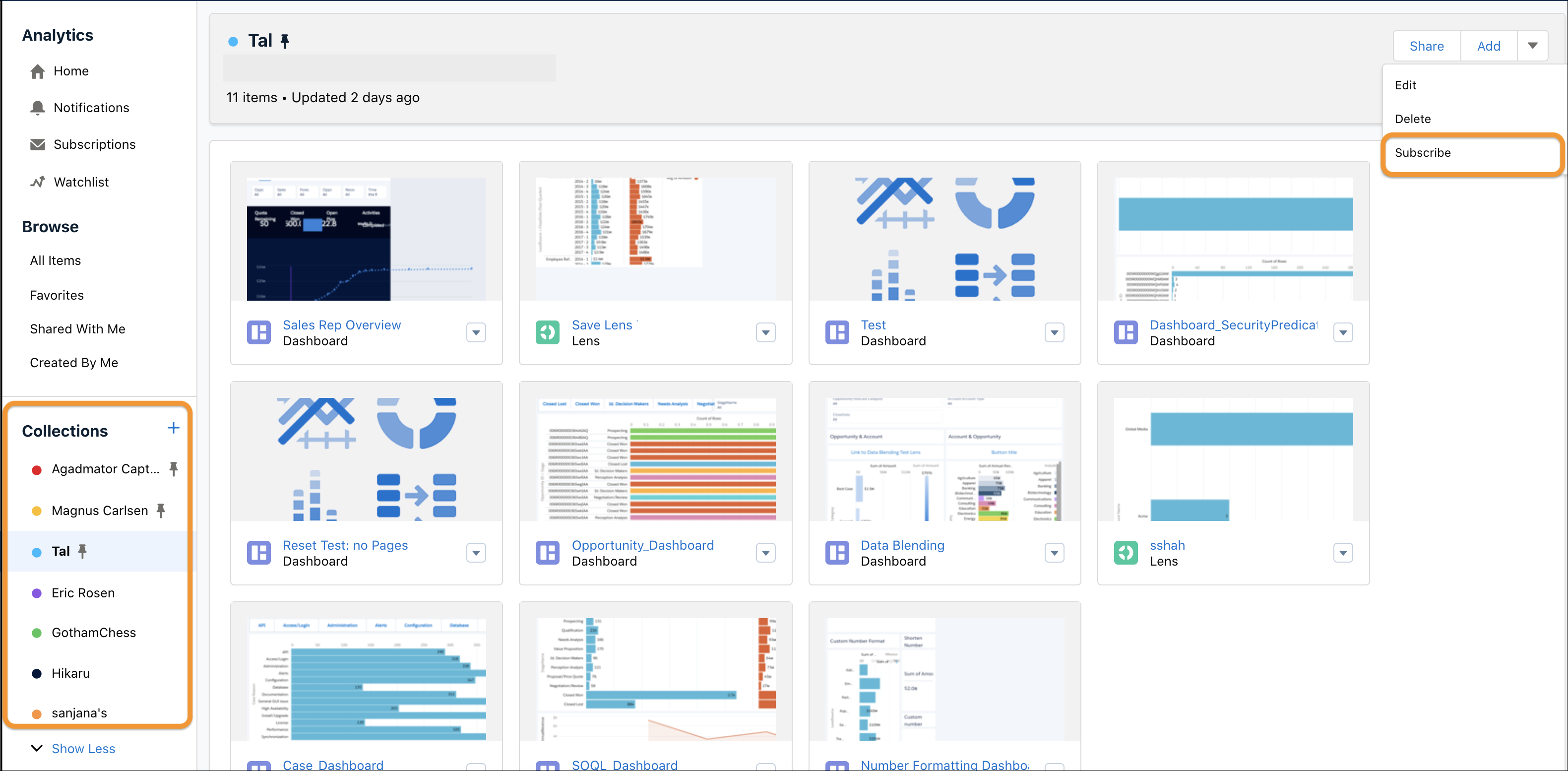
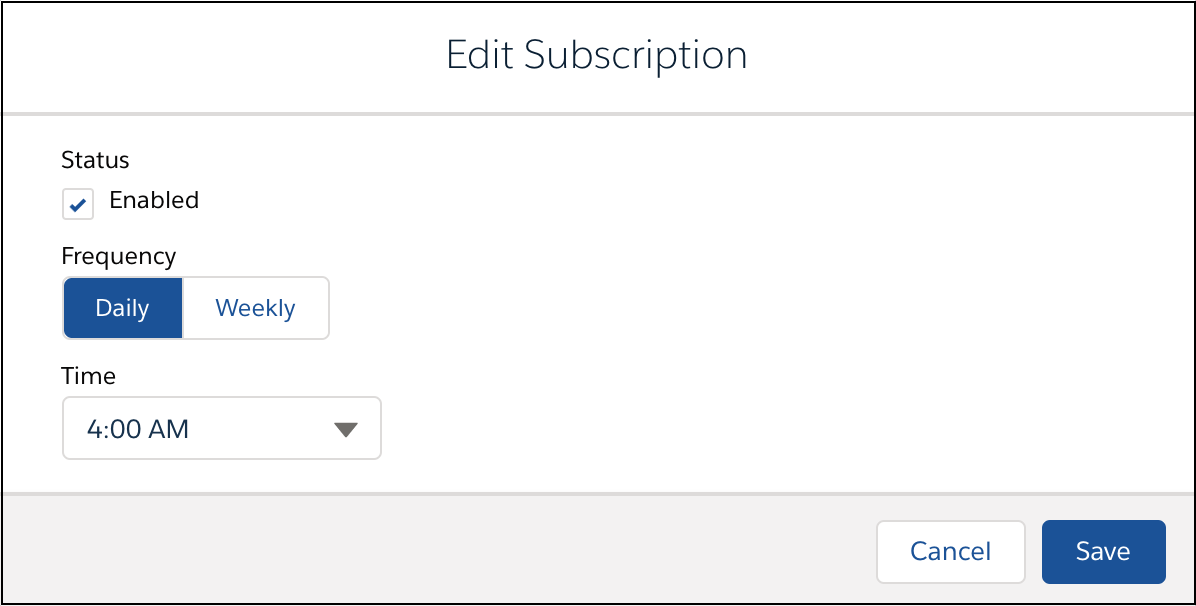
- Defina o agendamento para seu email de assinatura e clique em Salvar para iniciar a assinatura na próxima ocorrência do horário especificado. Ou clique em Salvar e executar para começar imediatamente e continuar na frequência e hora definidas.
Emails de assinatura incluem um link para a coleção na página inicial do CRM Analytics e links diretos para cada lens.

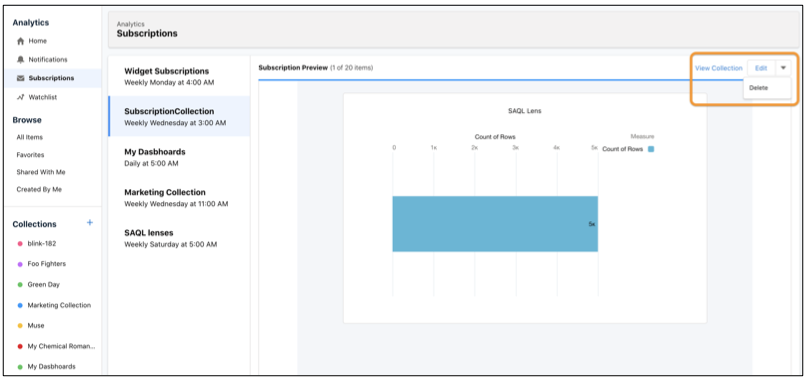
Para ver uma visualização de sua assinatura, clique em Assinaturas na página inicial do CRM Analytics e selecione sua coleção. Em Visualização da assinatura, clique no título de um lens para abri-lo no modo lens.
Para agir quanto à Visualização da assinatura, abra o menu no gráfico ou tabela.
.csv dos dados da tabela está anexado. Para alterar a frequência ou a periodicidade dos emails de assinatura, acesse Assinaturas na página inicial do CRM Analytics, selecione sua coleção e clique em Editar.
Para excluir sua assinatura de uma coleção, selecione Excluir no menu na Visualização da assinatura.
Tome nota destas considerações para assinaturas do CRM Analytics.
- Você pode assinar até quatro coleções, cada uma com a própria programação. Cada email de assinatura pode incluir até 20 lenses. O número máximo de usuários por organização com a mesma programação é de 100.
- Painéis em uma coleção não aparecem no email de assinatura. Os lenses em um formato Salesforce Analytics Query Language (SAQL) aparecem como gráficos e tabelas no email. Se um lens não estiver no formato SAQL, o email fornecerá apenas o link para o lens no CRM Analytics. Para converter um lens em SAQL, abra o lens no Modo de consulta, execute a consulta e salve.
- Uma assinatura de coleção é dinâmica, o que significa que adicionar, reordenar ou excluir lenses na coleção é refletido automaticamente no email de assinatura e na visualização. Uma assinatura de lens é dinâmica. Isso significa que qualquer alteração salva em um lens assinado reflete-se automaticamente no email de assinatura e visualização.
- Diferentemente de assinaturas do widget, a ordem dos lenses em uma assinatura de coleção não pode ser alterada na Visualização da assinatura. Para reordenar o email de assinatura, reorganize sua coleção. Os primeiros 20 lenses da coleção são incluídos no email de assinatura.
- Diferentemente de assinaturas do widget, os títulos dos lenses em uma assinatura de coleção não são editáveis.
- Diferentemente de assinaturas do widget, lenses individuais em uma coleção não podem ser excluídos na Visualização da assinatura. Para remover um lens da assinatura, exclua-o da coleção.
- Excluir uma coleção também exclui a respectiva assinatura.
- As assinaturas podem incluir todos os lenses, exceto mapas.
- Os anexos de dados
.csvda tabela podem ter até 3 MB cada, com o total de até 15 MB de anexos por email. - Ao criar coleções para outras pessoas receberem assinatura, salve os lenses no formato SAQL e garanta que os usuários tenham acesso a eles.
