Patient Risk Stratification 範本
Patient Risk Stratification 範本會建立應用程式,可讓醫療照護協調員識別高風險病患,以確保病患獲得所需的額外照護。
必要版本
| 需要的使用者權限 | |
|---|---|
| 若要建立與管理 Patient Risk Stratification 應用程式,並在應用程式中設定自訂動作: | 「管理 CRM Analytics 範本應用程式」權限 |
| 若要使用 Patient Risk Stratification 應用程式: | 「使用 CRM Analytics 範本應用程式」權限 |
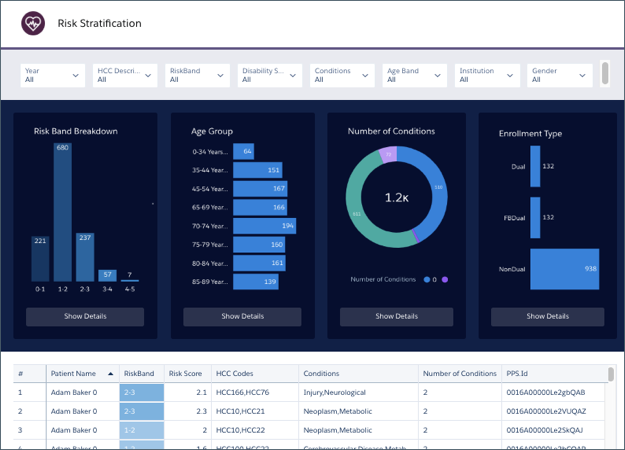
Patient Risk Stratification 會將 Health Cloud 資料帶入 CRM Analytics,以協助您為高風險病患提供適當等級的照護管理。Patient Care Risk Stratification 顯示面板可讓您逐層細分族群。您可以查看特定族群區段的風險評分、年齡、條件數量和註冊類型。度量可協助您了解病患風險,並規劃適當等級的照護,以確保最佳的治療結果。

重要 請參閱從 CRM Analytics 範本建立應用程式:從這裡開始以瞭解所有 CRM Analytics 範本應用程式的一般應用程式建立程序。此處的資訊提供關於建立和使用 Patient Risk Stratification 應用程式的資訊。

備註 屬於 CRM Analytics 所包含的 Analytics 應用程式與範本功能僅提供英文版本。
組織需求
在您從 Patient Risk Stratification 範本建立應用程式之前,您的組織需要下列條件:
- 請確認您和所有應用程式使用者均具備 CRM Analytics 授權。
- Patient Risk Stratification 僅適用於已安裝 Health Cloud Risk Stratification 套件的 Health Cloud 客戶。
- 您的組織需要在計畫病患摘要記錄內包含至少一個風險評分。您還需要使用「記錄類型」。
- 設定 Salesforce 欄位級安全性以啟用 Analytics 整合使用者,以查看應用程式中使用的所有欄位。請參閱設定欄位級安全性以便建立 CRM Analytics 範本
在應用程式中啟用大量動作
建立應用程式之後,在 Risk Stratification 顯示面板底部表格中啟用大量動作。大量動作可讓您同時對多個 Salesforce 記錄執行動作。在此情況下,您可將高風險病患清單傳送給其他 Health Cloud 使用者。
- 按一下顯示面板最上方的編輯圖示
 。
- 在顯示面板底部選取含有病患清單的表格。
- 在右側的內容面板中,選取「小工具」。
- 若要啟用大量動作,請按一下「顯示自訂動作」。在「自訂動作標籤」 欄位中,輸入自訂動作的名稱,例如「將清單傳送至 Health Cloud」。
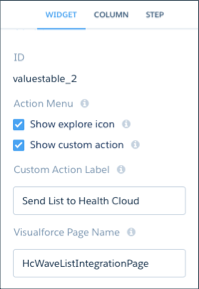
- 在「Visualforce 頁面名稱」欄位中,輸入 HcWaveListIntegrationPage。此字串係指包含在 Health Cloud 套件中的 Visualforce 頁面。
- 按一下顯示面板頂端的「儲存」圖示
 ,然後按「儲存」按鈕。
使用 Patient Risk Stratification
開啟應用程式。
- 從應用程式選擇器
 中,選取「CRM Analytics Studio」以開啟 CRM Analytics 首頁。
- 在左側資料欄的「瀏覽」下方,選取「所有項目」。
- 選取「應用程式」索引標籤,然後按一下您的應用程式將其開啟。 如果無法立即找到此應用程式,請洽詢您的 Salesforce 管理員,以取得管理員在建立應用程式時命名的名稱。
顯示面板頂端的篩選條件可讓您選取要建立高風險病患清單的準則。在上述範例顯示面板中,您可以從「條件」篩選條件中選取「糖尿病」,並從「年齡層」篩選條件中選取「60-64 歲」,以建立 60 到 64 歲糖尿病病患的清單。
篩選條件下方的視覺效果會變更以顯示所選取病患群組的資料,如篩選條件項目所定。按一下每個圖表下方的「顯示詳細資料」按鈕以深入了解該群組。檢視顯示面板底部表格中的病患清單。在表格右上角按一下箭頭,然後選取「傳送至 Health Cloud」,與組織中的其他人共用清單。
備註 如果您為動作提供不同的名稱,則該動作在貴組織中就會稱為其他名稱。請參閱上述區段在應用程式中啟用大量動作。
此文章是否解決您的問題?
請讓我們知道,以便我們改進!
