Vous êtes ici :
Modèle Pipeline Analytics
Utilisez Pipeline Analytics pour insérer les données de clichés instantanés de vos encours dans un tableau de bord en cascade prédéfini. Vous pouvez ainsi obtenir instantanément des connaissances sur l'évolution de vos en cours entre deux clichés instantanés.
Éditions requises
| Autorisations utilisateur requises | |
|---|---|
| Pour créer et gérer l'application Pipeline Analytics : | Gérer les applications CRM Analytics basées sur un modèle |
| Pour utiliser l'application Pipeline Analytics : | Utiliser des applications CRM Analytics basées sur un modèle |
Utilisez le modèle Pipeline Analytics pour créer un tableau de bord en cascade à partir des données des clichés instantanés de vos encours. Vous pouvez utiliser un jeu de données créé à partir du modèle Snapshot Analytics, un cliché instantané d'un autre objet Salesforce, un rapport sur les tendances des encours, et même un cliché instantané d'un fichier CSV contenant les données de vos encours. L'assistant de configuration du modèle vous guide à travers la procédure pas à pas de création d'un graphique en cascade pratique qui présente vos encours. Il n'est pas nécessaire d'importer manuellement les données ou de créer entièrement un tableau de bord dans CRM Analytics Studio. CRM Analytics se charge de ces tâches.


Conditions requises pour l'organisation
Pour pouvoir créer une application à partir du modèle Pipeline Analytics, votre organisation doit remplir les conditions suivantes :
- Vérifiez que vous et tous les utilisateurs de l'application détenez une licence CRM Analytics.
- Vous et les autres utilisateurs qui créent l'application devez disposer de l'autorisation « Utiliser n'importe quel client d'API ». Sans cette autorisation, vous risquez de ne pas pouvoir afficher les jeux de données que vous souhaitez utiliser pour l'application dans l'assistant. Pour attribuer cette autorisation, demandez le Contrôle d'accès API au Support client de Salesforce. Consultez Restriction de l'accès aux API avec des applications connectées de confiance.
- Un cliché instantané d'un jeu de données qui présente les données des encours. Il est recommandé d'utiliser le modèle Snapshot Analytics pour prendre un cliché instantané du jeu de données, mais tout autre jeu de données capturé fonctionne également. Vous pouvez utiliser n'importe quelle source ci-dessous, à condition d'importer les données dans un jeu de données CRM Analytics :
- Les données de l'objet standard Opportunités Salesforce.
- Les données d'un rapport de tendance des encours.
- Les données d'un autre objet standard ou personnalisé.
- Les données d'un fichier CSV ou d'un outil externe.
- Le jeu de données que vous utilisez dans le graphique en cascade doit inclure des champs contenant les données ci-dessous, sinon la création de l'application échoue.
- Montant (mesure)
- Est fermé (oui/non ; booléen)
- Est gagné (oui/non ; booléen)
- ID unique
- Date de fermeture (dimension)
- Date du cliché instantané
Assistant de configuration de Pipeline Analytics
Répondez aux huit questions de l'assistant afin de sélectionner un jeu de données et les champs nécessaires à la création du graphique en cascade.
- Choisissez un jeu de données. Choisissez un cliché instantané d'un jeu de données qui présente les données de vos encours. Si le jeu de données ne contient aucune donnée d'encours, les questions restantes ne répertorient pas les champs requis pour créer le graphique en cascade. Important Si le jeu de données que vous souhaitez utiliser dans l'assistant n'est pas affiché, assurez-vous que vous disposez de l'autorisation « Utiliser n'importe quel client d'API ». Consultez Conditions requises pour l'organisation, ci-dessus.
- Sélectionnez le champ qui contient le montant total.
- Sélectionnez le champ de dimension avec la date de fermeture de l'opportunité.
- Sélectionnez le champ booléen indiquant si une opportunité est ouverte ou fermée.
- Sélectionnez le champ booléen indiquant si une opportunité est fermée gagnée ou fermée perdue.
- Sélectionnez le champ qui contient l'ID unique d'une opportunité.
- Sélectionnez le champ qui contient la date du cliché instantané.
- Sélectionnez les champs à utiliser en tant que filtres dans le tableau de bord. Les valeurs de ces champs sont affichées en tant qu'options de filtrage en haut du tableau de bord. Le tableau de bord utilise également les noms de champ comme en-têtes de colonne dans un tableau de valeurs en bas du tableau de bord. Sélectionnez jusqu'à six champs.
Utilisation de Pipeline Analytics
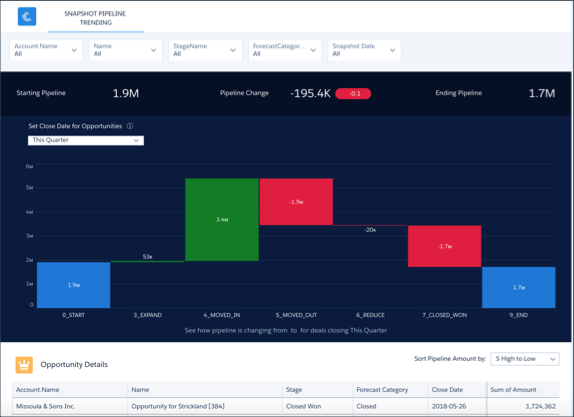
Ouvrez l'application.
- Dans le sélecteur d'application
 , sélectionnez CRM Analytics Studio pour ouvrir la page d'accueil de CRM Analytics.
- Sous Parcourir dans la colonne gauche, sélectionnez Tous les éléments.
- Sélectionnez l'onglet Applications, puis cliquez sur votre application pour l'ouvrir. Si vous ne la trouvez pas, demandez à votre administrateur Salesforce le nom sous lequel il l'a enregistrée en la créant.
Changez les sélections de filtres dans le tableau de bord Pipeline Analytics pour explorer en profondeur vos encours. Les filtres disponibles dépendent de vos sélections à la dernière question de l'assistant. Ici, vous pouvez afficher cinq des six filtres possibles, comme suit :Si les sélections de filtres dont vous avez besoin pour analyser les encours ne sont pas affichées, recréez l'application en modifiant vos sélections à la dernière question de l'assistant.
- Nom du compte : affichez les encours du compte sélectionné.
- Nom : affichez les encours par opportunité nommée.
- StageName : affichez les encours par étape de vente, par exemple fermée gagnée ou fermée perdue.
- ForecastCategory : affichez les encours par catégorie de prévisions, par exemple Maximum, Engagé ou Fermé.
- Date du cliché instantané : affichez les encours à une date spécifique.
