Pipeline Analytics 템플릿
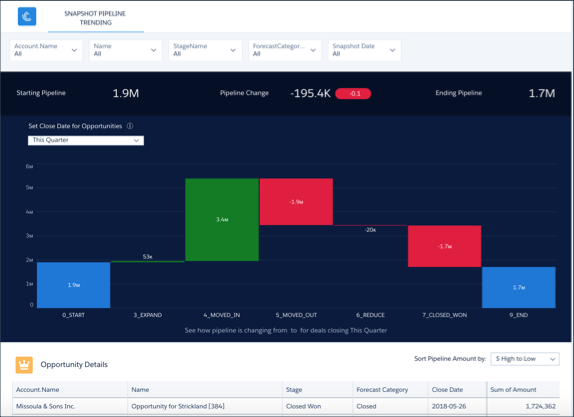
Pipeline Analytics를 사용하여 파이프라인 스냅샷 데이터를 지정된 폭포 대시보드에 연결할 수 있습니다. 파이프라인이 두 스냅샷 사이에서 어떻게 변경되는지 즉각적으로 이해할 수 있습니다.
필수 Edition
| 필요한 사용자 권한 | |
|---|---|
| Pipeline Analytics 앱 만들기 및 관리: | CRM Analytics 템플릿 기반 앱 관리 |
| Pipeline Analytics 앱 사용: | CRM Analytics 템플릿 기반 앱 사용 |
Pipeline Analytics 템플릿을 사용하여 스냅샷 파이프라인 데이터에서 폭포 대시보드를 만들 수 있습니다. Snapshot Analytics 템플릿, 다른 스냅샷 Salesforce 개체, 트렌딩한 파이프라인 보고서 또는 파이프라인 데이터가 포함된 CSV 파일의 스냅샷을 사용하여 만든 데이터 집합을 사용할 수 있습니다. 템플릿의 구성 마법사가 프로세스를 단계별로 안내하므로 파이프라인을 보여주는 유용한 폭포 차트를 쉽게 만들 수 있습니다. 수동으로 데이터를 가져오거나 CRM Analytics Studio에서 처음부터 대시보드를 만들 필요가 없습니다. CRM Analytics가 자동으로 이러한 작업을 수행합니다.


조직 요구 사항
Pipeline Analytics 템플릿에서 앱을 만들려면 먼저 조직에서 다음을 수행해야 합니다.
- 본인을 포함한 모든 앱 사용자가 CRM Analytics 라이센스를 보유하고 있는지 확인합니다.
- 본인을 포함해 앱을 만드는 다른 사용자가 ‘모든 API 클라이언트 사용’ 권한을 보유하고 있는지 확인합니다. 이 권한이 없으면 앱에 사용할 데이터 집합이 마법사에 표시되지 않을 수 있습니다. 이 권한을 할당하려면 Salesforce 고객 지원에 API 액세스 제어를 요청하십시오. 화이트리스트로 지정된 연결된 앱으로 API에 대한 액세스 제한을 참조하십시오.
- 파이프라인 데이터가 포함된 스냅샷 데이터 집합. Snapshot Analytics 템플릿을 사용하여 데이터 집합의 스냅샷을 만드는 것이 좋지만 다른 스냅샷 데이터를 사용해도 됩니다. 데이터를 CRM Analytics 데이터 집합으로 가져오는 한 다음 중 어떤 것도 데이터 소스가 될 수 있습니다.
- 표준 Salesforce 기회 개체에서 가져온 데이터
- 트렌딩한 파이프라인 보고서에서 가져온 데이터
- 다른 표준 또는 사용자 정의 개체에서 가져온 데이터
- CSV 또는 일부 외부 도구에서 가져온 데이터
- 폭포 차트에 사용하는 데이터 집합에는 다음 데이터를 포함하는 필드가 있어야 합니다. 그렇지 않으면 앱 만들기가 실패합니다.
- 금액(측정값)
- 마감됨(예/아니요, 부울)
- 수주됨(예/아니요, 부울)
- 고유 ID
- 마감 날짜(차원)
- 스냅샷 날짜
Pipeline Analytics 구성 마법사
마법사에 표시되는 8개의 질문에 답변하여 폭포 차트를 만드는 데 필요한 데이터 집합과 필드를 선택합니다.
- 데이터 집합을 선택합니다. 파이프라인 데이터가 포함된 스냅샷 데이터 집합을 선택합니다. 데이터 집합에 파이프라인 데이터가 없는 경우 나머지 질문에 폭포 차트를 만드는 데 필요한 필드가 표시되지 않습니다. 중요 사용할 데이터 집합이 마법사에 표시되지 않을 경우 ‘모든 API 클라이언트 사용’ 권한이 있어야 합니다. 위의 조직 요구 사항을 참조하십시오.
- 총액을 포함하는 필드를 선택합니다.
- 기회 마감 날짜가 있는 차원 필드를 선택합니다.
- 기회가 열려 있는지 아니면 마감되었는지를 나타내는 부울 필드를 선택합니다.
- 기회가 마감 수주인지 아니면 마감 실패인지를 나타내는 부울 필드를 선택합니다.
- 기회에 대한 고유한 아이디어가 포함된 필드를 선택합니다.
- 스냅샷 날짜가 포함된 필드를 선택합니다.
- 대시보드에서 필터로 사용할 필드를 선택합니다. 그러한 필드의 값이 대시보드의 상단에 필터 옵션으로 표시됩니다. 또한 대시보드는 필드 이름을 대시보드 하단에 있는 값 표의 열 머리글로 사용합니다. 필드를 최대 6개까지 선택합니다.
Pipeline Analytics 사용
앱을 엽니다.
- 앱 선택기
 에서 CRM Analytics Studio를 선택하여 CRM Analytics 홈페이지를 엽니다.
- 왼쪽 열의 찾아보기 아래에서 모든 항목을 선택합니다.
- 앱 탭을 선택한 다음, 앱을 클릭하여 엽니다. 앱을 바로 찾을 수 없는 경우 Salesforce 관리자에게 앱을 만들 때 지정한 이름을 찾아 달라고 요청하십시오.
Pipeline Analytics 대시보드의 필터 선택 항목을 변경하여 파이프라인을 자세히 살펴봅니다. 사용 가능한 필터는 마법사의 마지막 질문에서 선택한 항목에 따라 다릅니다. 파이프라인을 분석하는 데 필요한 필터 선택 항목이 표시되지 않을 경우 마지막 마법사 질문에서 다른 선택 항목을 사용하여 앱을 다시 만듭니다.
- 계정 이름: 선택한 계정의 파이프라인을 봅니다.
- 이름: 이름이 지정된 기회별로 파이프라인을 봅니다.
- 단계 이름: 마감 수주 또는 마감 실패와 같은 판매 단계별로 파이프라인을 봅니다.
- 예측 범주: 최대 예상, 확정 또는 마감된 항목과 같은 예측 범주별로 파이프라인을 봅니다.
- 스냅샷 날짜: 특정 날짜를 기준으로 파이프라인을 봅니다.
