將配額資料集上載至 Revenue Operations Analytics 應用程式
如果您未啟用 Salesforce 預測,則必須將配額資料新增至應用程式。在配額資料的情況下,「小組績效」圖表無法準確地視覺化績效度量。
必要版本
| CRM Analytics 隨附 (以下版本需額外付費取得 CRM Analytics:Enterprise、Performance 與 Unlimited Edition)。亦適用於 Developer Edition。需要 CRM Analytics Plus 授權。 |
| 需要權限集 | |
|---|---|
| 若要建立與管理 Revenue Operations Analytics 應用程式: | 「CRM Analytics Plus 管理員」權限集 |
| 若要使用 Revenue Operations Analytics 應用程式: | 「CRM Analytics Plus 使用者」權限集 |
您的配額資料必須是 CSV 檔案,且會依此順序包含這些欄位。
- StartDate (格式為 yyy-mm-dd)
- QuotaAmount
- 擁有者名稱
- 使用者名稱
如需範例,請參閱 Sales Analytics 範例 .CSV 檔案。
- 進入「Analytics」索引標籤或 Analytics Studio,按一下「瀏覽」並尋找「配額」資料集。
- 在「配額」資料集下拉式功能表中,選取「編輯」。
-
在右上角,按一下取代資料
 圖示。
- 找到 CSV 檔案。
- 按一下「下一步」。
-
如果您的會計年度週期在 1 月 1 日以外的日期開始,請更新配額中繼資料檔案。
- 從 Sales Analytics 配額資料集 JSON 檔案複製 JSON,並將其貼到文字編輯器中。
-
將
"fiscalMonthOffset"的值從 4 變更為代表會計年度週期開始月份的數字,其中「0」表示 1 月、「1」 2 月等等,最多為 12 月的「11」。 - 儲存檔案。
- 在「取代資料集資料」頁面上,找到「資料結構描述檔案」區域。
- 按一下 Quota .JSON 檔案旁邊的箭頭,選取「取代檔案」,尋找您儲存的檔案,然後將檔案上載到 CRM Analytics。
- 在「取代資料集資料」頁面上,按一下「下一步」。
-
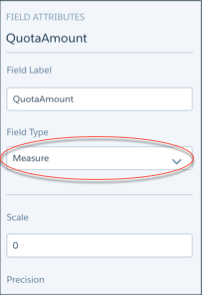
選取第一欄 QuotaAmount,然後在右側的「欄位屬性」面板中,將「欄位類型」設定為「度量」。
- 上載具有配額資料的 CSV 檔案。
-
重新執行資料流程以更新顯示面板。
- 在「資料管理員」中,按一下「資料流程與 recipe」 並尋找應用程式的資料流程。
- 在應用程式資料流程的下拉式功能表中,按一下「立即執行」。
此文章是否解決您的問題?
請讓我們知道,以便我們改進!
