Sie befinden sich hier:
Hinzufügen von Dashboard-Filtern
Um einen Dashboard-Filter zu erstellen, wählen Sie ein Feld aus, das die Informationen enthält, nach denen gefiltert werden soll. Geben Sie dann die Werte an, nach denen der Filter abgleichen soll.
Erforderliche Editionen
| Verfügbarkeit: Salesforce Classic und Lightning Experience |
| Verfügbarkeit: Essentials, Group (nur anzeigen), Professional, Enterprise, Performance, Unlimited und Developer Edition |
| Erforderliche Benutzerberechtigungen | |
|---|---|
| Hinzufügen von Filtern zu von Ihnen erstellten Dashboards: | "Berichte ausführen" UND "Dashboards erstellen und anpassen" |
| Hinzufügen von Filtern zu von Ihnen in öffentlichen Ordnern erstellten Dashboards: | "Meine Dashboards bearbeiten" ODER "Dashboards in öffentlichen Ordnern verwalten" |
| Hinzufügen von Filtern zu von Ihnen nicht erstellten Dashboards: | Dashboards in öffentlichen Ordnern verwalten |
| Hinzufügen von Filtern zu dynamischen Dashboards: | Dynamische Dashboards verwalten |
In Salesforce Classic werden Widgets als Komponenten bezeichnet.
Aus Gründen der Flexibilität bei der Dashboard-Filterfunktion verwendet Salesforce äquivalente Felder, bei denen es sich um Felder handelt, die vom selben zugrunde liegenden Objekt übernommen wurden. Zum Beispiel sind "Accountinhaber" im Objekt "Accounts" und "Kundenvorgang zuletzt geändert von" im Objekt "Kundenvorgänge" äquivalent, da sie ihre Werte aus demselben Feld im Objekt "Benutzer" abrufen. Mit äquivalenten Feldern können Sie nach Feldern filtern, die ähnlich, jedoch nicht gleich sind, und die Auswahl äquivalenter Felder für einzelne Widgets ändern.
- Bearbeiten Sie ein Dashboard und klicken Sie anschließend in Lightning Experience auf + Filter oder in Salesforce Classic auf Filter hinzufügen.
-
Wählen Sie im Dropdown-Menü "Feld" ein Feld aus, nach dem gefiltert werden soll. Im Dropdown-Menü werden Felder angezeigt, die zum Filtern sämtlicher Widgets des Dashboards verwendet werden können. Falls entsprechende Felder für Ihre Auswahl verfügbar sind, bewegen Sie den Mauszeiger auf
 , um sie anzuzeigen.
- Geben Sie dem Filter einen Anzeigenamen oder eine Bezeichnung, um ihn identifizieren zu können. Wenn der Filter viele entsprechende Felder aufweist, empfiehlt sich die Verwendung eines Namens, der für alle Widgets geeignet ist.
-
Weisen Sie dem Filter Werte zu.
Klicken Sie in Lightning Experience auf Filterwert hinzufügen, wählen Sie einen Operator aus und legen Sie einen Wert fest. Ändern Sie optional den benutzerdefinierten Anzeigetext. Anschließend klicken Sie auf Anwenden.
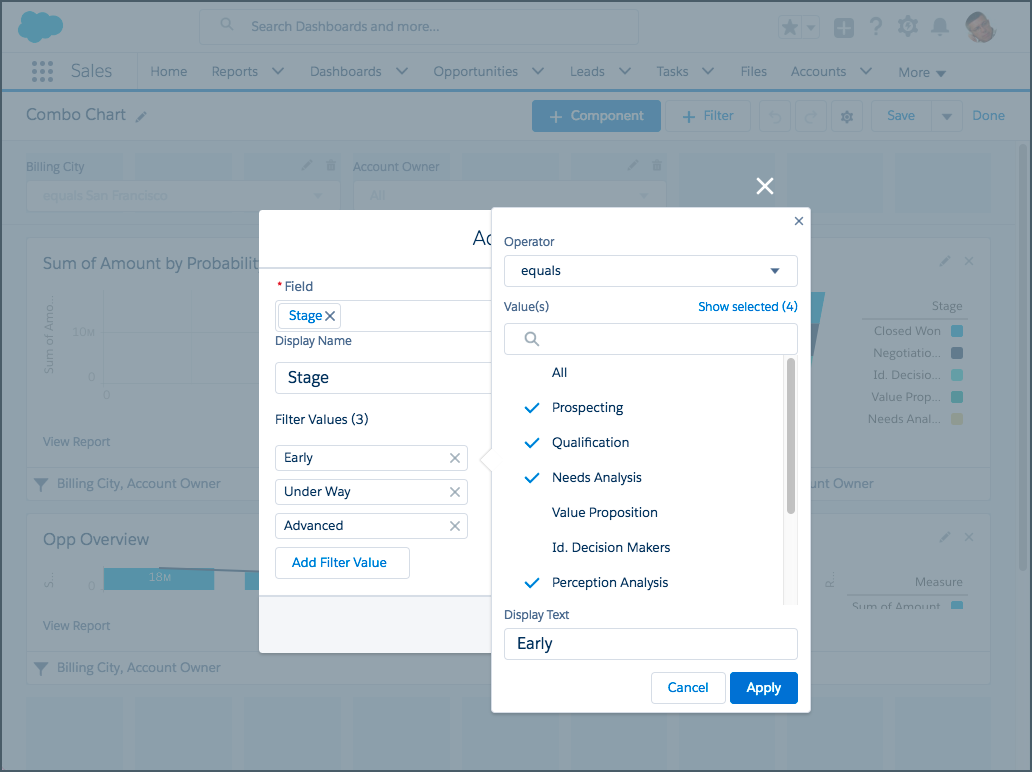
Wählen Sie in Salesforce Classic unter "Filteroptionen" einen Operator aus und geben Sie einen oder mehrere Werte an, nach denen Sie filtern möchten.
 Hinweis Wenn Sie einen Filter für ein Textfeld mithilfe des Operators Gleich erstellen, schließen Sie alle Filterwerte, die ein Komma enthalten, in doppelte Anführungszeichen ein. Wenn Sie beispielsweise nach dem Accountnamen Acme, Inc filtern möchten, geben Sie den Filterwert "Acme, Inc" ein.
- Klicken Sie in Lightning Experience auf Hinzufügen. Klicken Sie in Salesforce Classic auf OK. Wenn äquivalente Felder für ein Widget verfügbar sind, können Sie auswählen, welches zum Filtern des Widgets verwendet werden soll.
- Speichern Sie das Dashboard und schließen Sie den Dashboard-Generator.
Um den Filter während der Anzeige des Dashboards anzuwenden, wählen Sie einen Wert aus der Dropdown-Liste des Filters aus.
Klicken Sie in Lightning Experience auf  , um einen vorhandenen Filter zu bearbeiten. Klicken Sie zum Löschen eines vorhandenen Filters auf
 .
In Salesforce Classic wählen Sie in der Dropdown-Liste "Filter" die Option Filter bearbeiten oder Filter entfernen aus, um einen vorhandenen Filter zu bearbeiten oder zu löschen.
- Äquivalente Felder in Dashboard-Filtern
Felder, die Sie für einen Dashboard-Filter auswählen, weisen oft äquivalente Felder auf, die aus demselben Feld des zugrunde liegenden Salesforce-Objekts abgeleitet werden.
