Loading
Analisar seus dados
Índice
Selecionar filtros

          Sem resultados
          Sem resultados
          Aqui estão algumas dicas de pesquisa

          Verifique a grafia das palavras-chave.
          Tente utilizar termos mais genéricos.
          Selecione menos filtros para ampliar sua pesquisa.

          Pesquisar em toda a Ajuda do Salesforce
          Exemplos de filtro do painel

          Exemplos de filtro do painel

          Você pode visualizar os dados do painel de diferentes perspectivas aplicando filtros. Um só painel com filtros bem escolhidos pode fazer o trabalho de vários painéis. Quando você aplica um filtro de painel, a visualização é preservada. Na próxima vez em que você exibir o painel, os dados serão filtrados da mesma maneira. Para fornecer a visualização filtrada do painel a outras pessoas, você pode criar um URL para publicar ou enviar por email.
          Edições obrigatórias

          Disponível em: Salesforce Classic e Lightning Experience
          Disponível em: Edições Essentials, Group (somente exibição), Professional, Enterprise, Performance, Unlimited e Developer

          No Salesforce Classic, os widgets são chamados de componentes.

          Vários modos de exibição de painel de um só relatório de origem

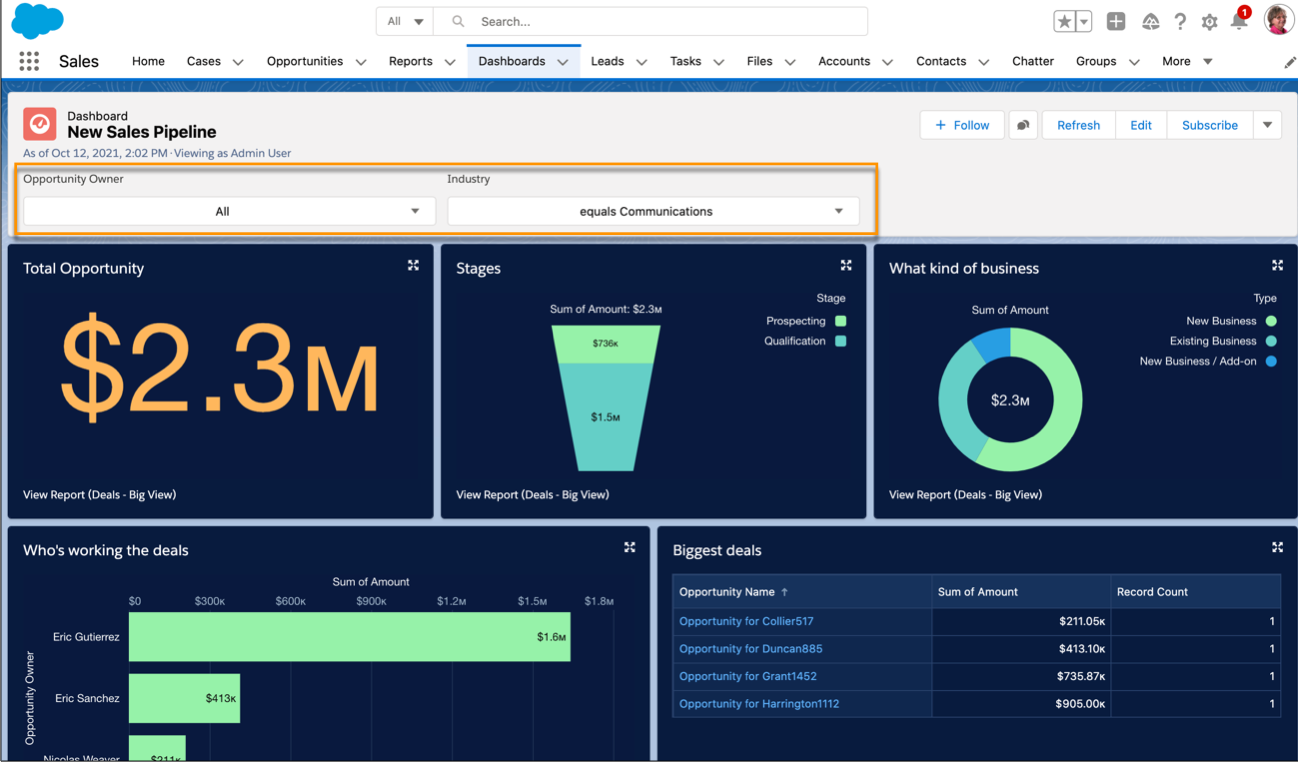
          Este painel do pipeline de vendas visualiza os dados de um relatório de origem de oportunidades. Ao incluir filtros, esse painel único pode apresentar uma visualização personalizada para cada membro da equipe de vendas. Com o filtro Proprietário da oportunidade, o visualizador pode ver o pipeline para cada membro da equipe. Gerentes de vendas verticais podem se concentrar em clientes potenciais em um setor selecionado usando o filtro Setor. Este painel funciona para toda a organização de vendas.

          Painel do Pipeline de vendas com filtros nos campos Oportunidade e Setor

          Filtro de painel com datas relativas

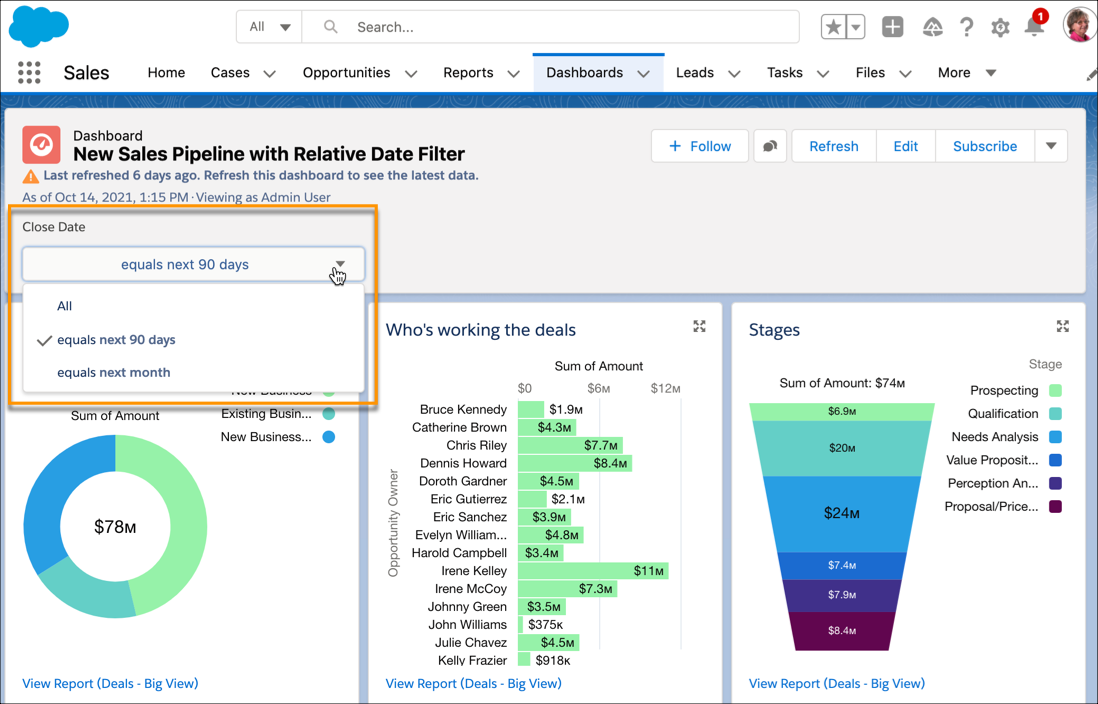
          Para manter os filtros de data do painel atuais, use datas relativas, como o mês seguinte ou a semana seguinte, em vez de datas do calendário. Esse painel inclui um filtro Data de fechamento para destacar os resultados esperados para os próximos meses. Como o filtro usa datas relativas, ele continua a funcionar ao longo do tempo sem exigir atualizações.

          Painel com filtro de data relativa mostrando valores para os próximos 90 dias e o mês seguinte

          Campos equivalentes e resultados de filtragem diferentes

          Os campos equivalentes são derivados do mesmo campo no objeto subjacente do Salesforce. Ao atribuir diferentes campos equivalentes por componente, você pode afetar os dados apresentados em um painel filtrado.

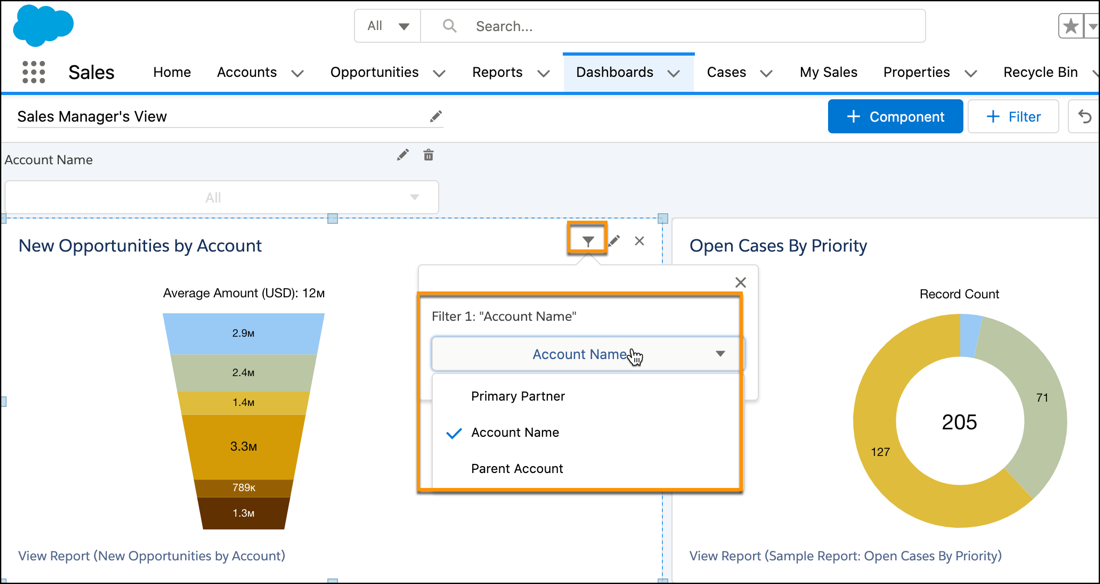
          O painel de visualização desse gerente de vendas é baseado nos relatórios de origem de Casos e Oportunidades e inclui um filtro de Nome da conta. O gráfico de funil é baseado em um relatório de Oportunidade. No objeto Oportunidade, Nome da conta tem os campos equivalentes de Nome da conta, Conta pai e Parceiro principal.

          Criador de painel mostrando campos equivalentes para o filtro Nome da conta

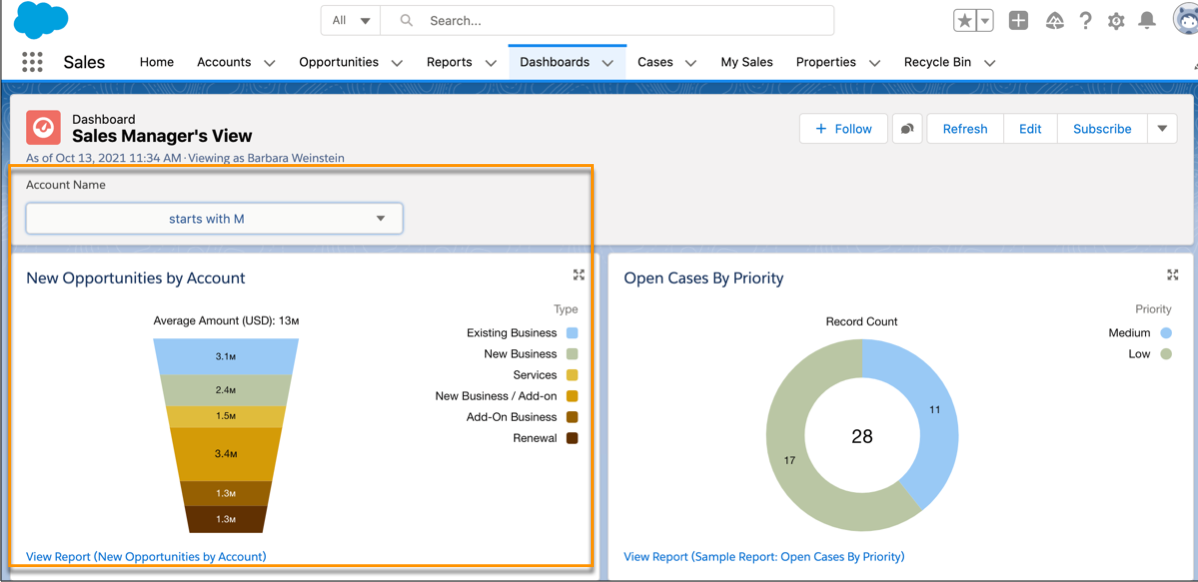
          Se Nome da conta for selecionado como o campo equivalente para o filtro, o gráfico de pipeline será filtrado no campo Nome da conta quando o filtro for aplicado.

          Painel mostrando resultados com o filtro Nome da conta e o campo equivalente Nome da conta

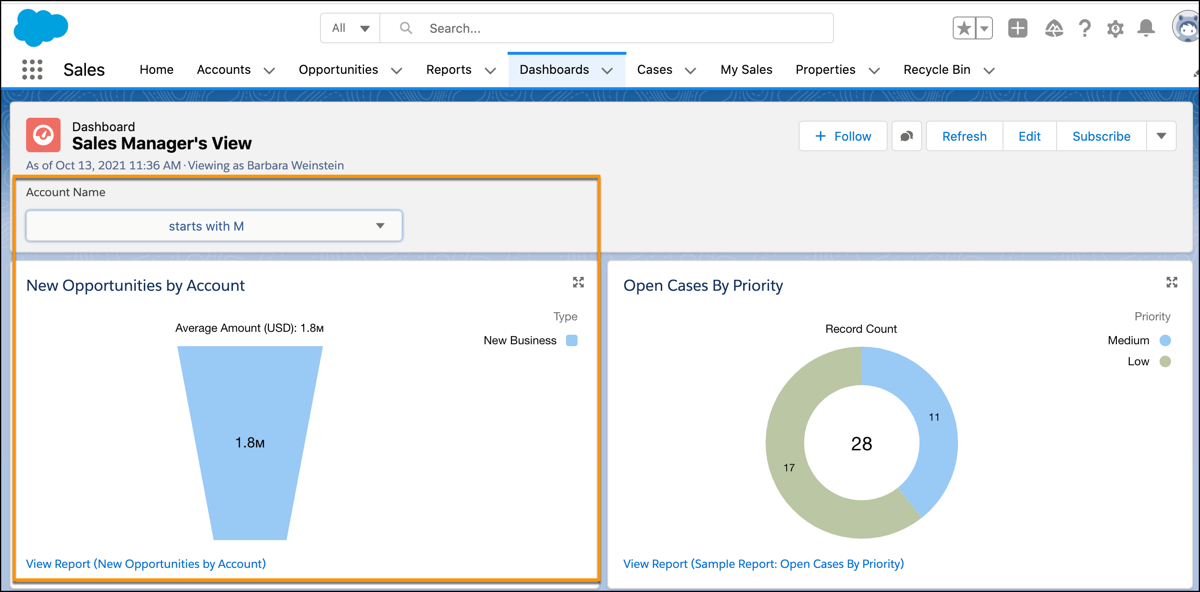
          Se Conta pai for selecionada como o campo equivalente e o mesmo filtro de Nome da conta for aplicado, o gráfico de funil será filtrado no campo Conta pai e os resultados serão diferentes.

          Painel mostrando resultados com o filtro Nome da conta e o campo equivalente da conta pai
           
          Carregando
          Salesforce Help | Article