
Usted está aquí:
Gráficos de indicadores dinámicos en paneles de Lightning Experience
Un gráfico de indicador muestra lo cerca que está de alcanzar un objetivo o destino. El destino del gráfico es el valor máximo en el gráfico. La medición del gráfico es el estado o el rendimiento actual, según indica el puntero. Los intervalos de segmento verde, amarillo y rojo corresponden a rendimiento excelente, justo y malo.
Ediciones necesarias
| Disponible en: Lightning Experience |
| Disponible en: Essentials Edition, Group Edition (solo visualización), Professional Edition, Enterprise Edition, Performance Edition, Unlimited Edition y Developer Edition |
| Permisos de usuario necesarios | |
|---|---|
| Para crear paneles: | Ejecutar informes Y Crear y personalizar paneles |
| Para modificar y eliminar paneles que creó: | Ejecutar informes Y Crear y personalizar paneles |
| Para modificar y eliminar paneles que creó en carpetas públicas: | Modificar mis paneles |
| Para modificar y eliminar paneles que no creó en carpetas públicas: | Gestionar paneles en carpetas públicas |
| Para crear, modificar y eliminar paneles dinámicos: | Gestionar paneles dinámicos |
El generador de paneles admite dos modos para crear gráficos de indicadores:
- En modo estándar, selecciona una medición del informe (como Suma de cantidad) como destino del gráfico, y luego introduce valores numéricos para los intervalos de segmentos.
- En modo dinámico, la medición de objetivo del gráfico y la medición del gráfico son mediciones de informes y valores de campo que responden de forma dinámica a cambios en condiciones y objetivo comercial.
Antes de agregar un gráfico de indicadores de panel dinámico, asegúrese de que su informe de origen está configurado para los datos de los que desea crear un gráfico. Agregue la medición que desee supervisar, aplique filtros apropiados y incluya al menos una agrupación.
A continuación configure estas propiedades de medidor en la ventana Agregar componente del panel.
- Medición de informe: Una medición definida en el informe de origen, como Recuento de registros o Importe de registros.
- Campo: El valor de campo de un registro y objeto de Salesforce seleccionados.
De forma predeterminada, la medición de informe se utiliza como la medición del gráfico (el puntero) y el valor de campo se utiliza como el destino del gráfico (el valor máximo del indicador).
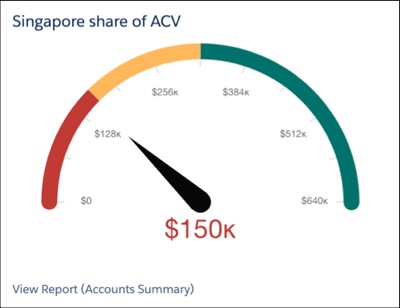
Por ejemplo, la medición de gráfico para este gráfico es el valor de contrato anual (ACV) para la filial de Singapur de una empresa, 150.000 $. El objetivo del gráfico es el ACV para el negocio general, 640.000 $. Para estar en el rango verde excelente, la filial debe contar con al menos el 50% del ACV total de la empresa. El rendimiento actual está ahora en la zona roja, de modo que el equipo en Singapur tiene trabajo por delante. Como el gráfico es dinámico, cualquier mejora en el rendimiento del equipo de Singapur se refleja automáticamente en el gráfico.
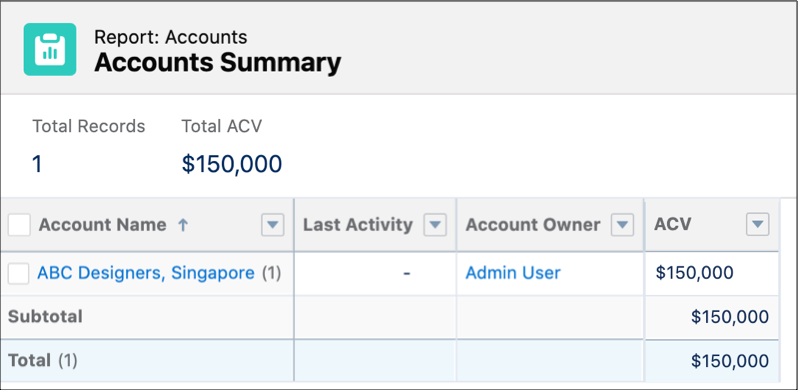
Creamos este gráfico utilizando un informe Cuentas como el origen. El informe se agrupa por Nombre de cuenta con Suma de ACV agregado como una medición. El informe se filtra para mostrar solo la filial de Singapur.
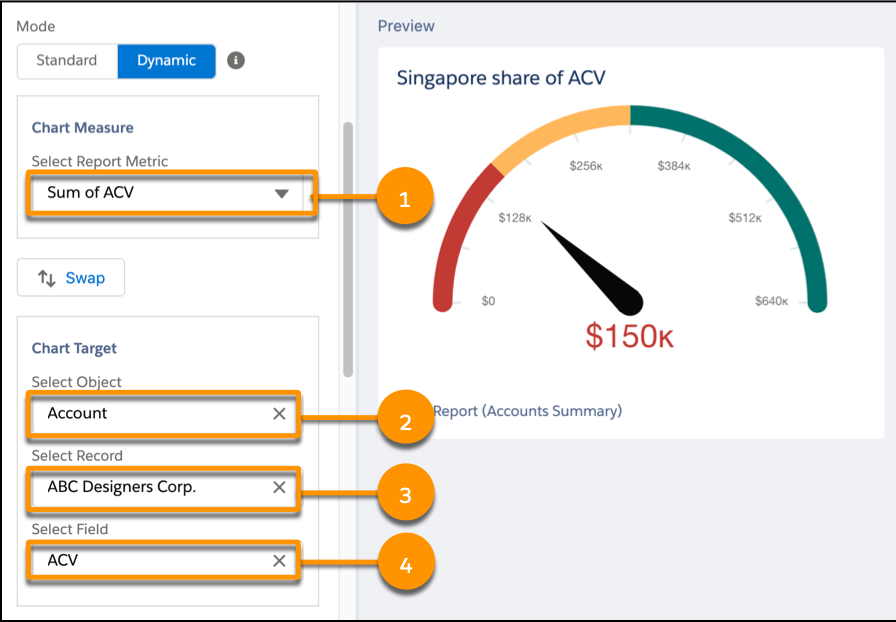
Para la configuración del gráfico de indicadores, la medición del gráfico es Suma de ACV (1). El destino del gráfico es el objeto Cuenta (2), con la cuenta corporativa seleccionada como el registro (3) y ACV como el campo (4).
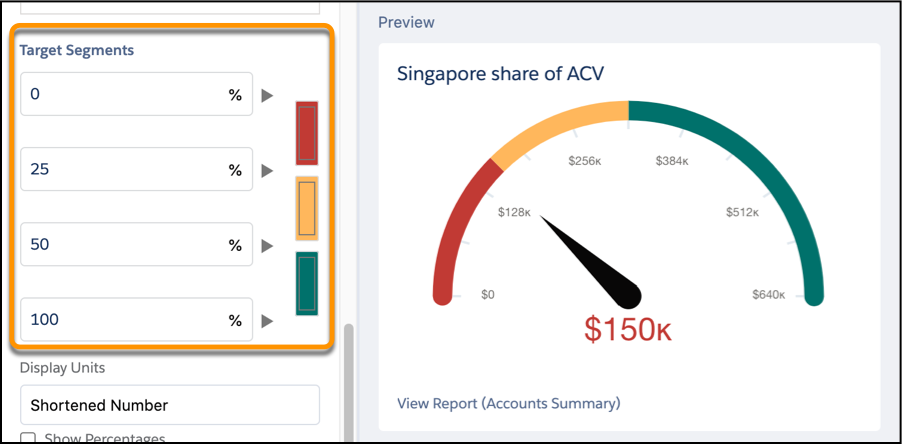
Para completar el gráfico, establecimos los rangos para los segmentos rojo, amarillo y verde como porcentajes del objetivo.
Cuando se guarda el widget y el panel, todo está listo. Como el ACV para la filial y el negocio general cambian, el panel se actualiza con la información más reciente y mejor.
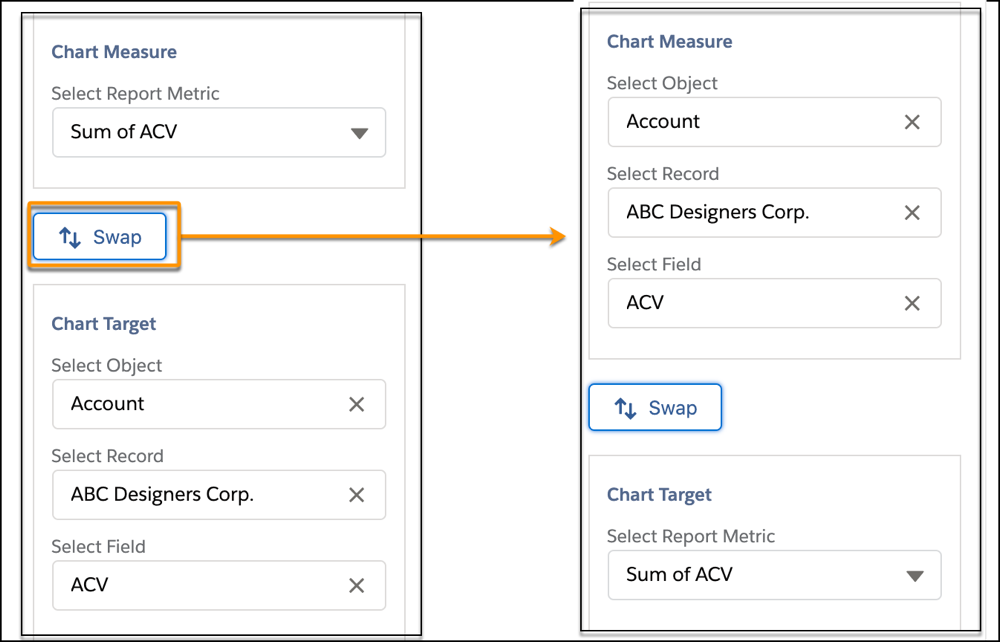
A veces tiene más sentido que el destino sea un valor de campo y el valor de puntero sea una medición de informe. No hay ningún problema. Para alternar los ajustes de medición de gráfico y gráfico de destino, haga clic en Cambiar.
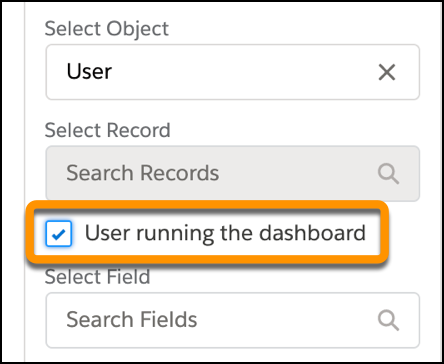
Si está trabajando con el objeto Usuario, existe aún más flexibilidad. Puede seleccionar un usuario específico o puede generar los datos del usuario que está ejecutando el panel.
Para unos gráficos de indicadores dinámicos exitosos, tenga lo siguiente en cuenta:
- Sus informes de origen deben estar configurados con las agrupaciones, las mediciones y los filtros que desea reflejar en los gráficos de indicadores.
- Para gráficos de indicadores estándar, los valores de segmento son números. Para un gráfico de indicadores dinámico, los valores de segmento son porcentajes.
