
Você está aqui:
Gráficos de medidor dinâmicos em painéis do Lightning Experience
Um gráfico de medidor mostra o quanto você está próximo de atingir uma meta ou um alvo. O destino do gráfico é o valor máximo no gráfico. A medida do gráfico é o status ou o desempenho atual, como indicado pelo ponteiro. Os intervalos de segmentos verde, amarelo e vermelho correspondem a desempenhos ótimo, razoável e fraco.
Edições obrigatórias
| Disponível em: Lightning Experience |
| Disponível em: Edições Essentials, Group (somente exibição), Professional, Enterprise, Performance, Unlimited e Developer |
| Permissões necessárias ao usuário | |
|---|---|
| Para criar painéis: | Executar relatórios E criar e personalizar painéis |
| Para editar e excluir painéis que você criou: | Executar relatórios E criar e personalizar painéis |
| Para editar e excluir painéis que você criou em pastas públicas: | Editar meus painéis |
| Para editar e excluir painéis que você não criou em pastas públicas: | Gerenciar painéis em pastas públicas |
| Para criar, editar e excluir painéis dinâmicos: | Gerenciar painéis dinâmicos |
O criador de painel oferece suporte a dois modos para criar gráficos de medidor:
- No modo padrão, você seleciona uma métrica do relatório (como Soma de valor) como o destino do gráfico e então insere valores numéricos para os intervalos do segmento.
- No modo dinâmico, o destino do gráfico e a medida do gráfico são medidas de relatório e valores de campo que respondem dinamicamente a mudanças nas condições e nas metas de negócios.
Antes de adicionar um gráfico de medidor de painel dinâmico, verifique se o relatório de origem está configurado para os dados que você quer plotar. Adicione a métrica que você deseja rastrear, aplique filtros adequados e inclua pelo menos um agrupamento.
Depois, configure essas propriedades de medidor na janela Adicionar componente do painel.
- Métrica de relatório: Uma métrica definida no relatório de origem, como Contagem de registros ou Soma do valor.
- Campo: O valor do campo de um objeto e registro selecionados do Salesforce.
Por padrão, a métrica de relatório é usada como a medida do gráfico (o ponteiro) e o valor do campo é usado como o destino do gráfico (o valor máximo no medidor).
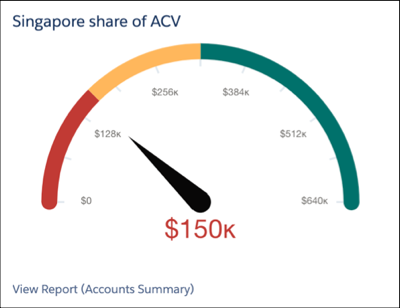
Por exemplo, a medida de gráfico para esse gráfico é o valor de contrato anual (ACV) para a subsidiária de uma empresa em Singapura US$ 150 mil. O destino do gráfico é o ACV para o negócio geral, US$ 640 mil. Para estar na faixa verde, excelente, a subsidiária deve responder por pelo menos 50% do ACV total da empresa. O desempenho real agora está na zona vermelha, portanto, a equipe em Singapura tem trabalho a fazer. Como o gráfico é dinâmico, qualquer melhoria ao desempenho da equipe de Singapura é refletida automaticamente no gráfico.
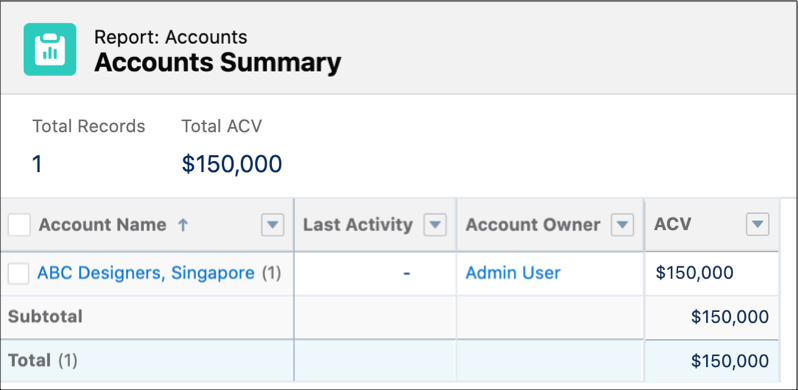
Criamos este gráfico usando um relatório de Contas como a origem. O relatório é agrupado por Nome da conta com Soma de ACV adicionado como métrica. O relatório é filtrado para mostrar apenas a subsidiária de Singapura.
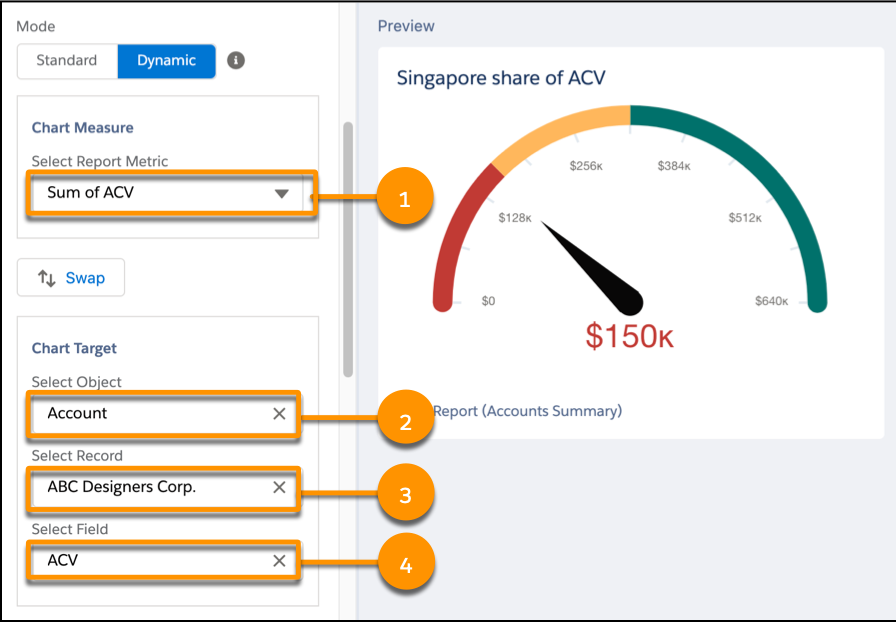
Para a configuração do gráfico de medidor, a medida do gráfico é Soma do ACV (1). O destino do gráfico é o objeto Conta (2), com a conta corporativa selecionada como registro (3) e ACV como campo (4).
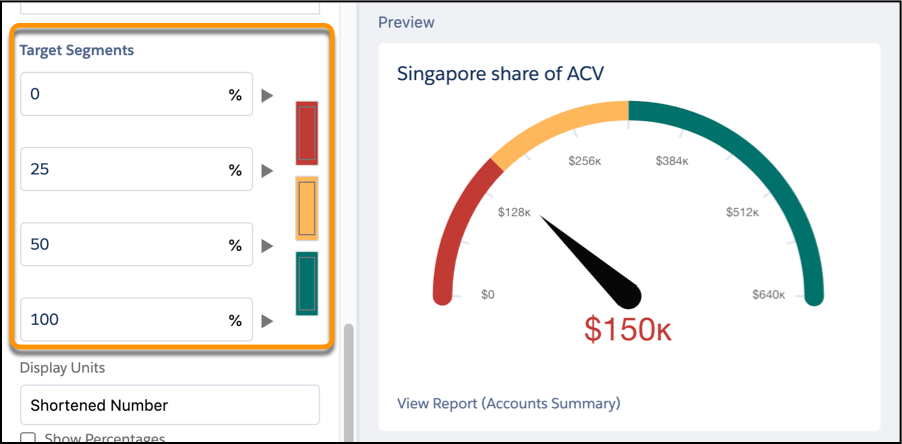
Para concluir o gráfico, definimos os intervalos dos segmentos vermelho, amarelo e verde como percentuais do alvo.
Quando o widget e o painel são salvos, tudo está pronto. Conforme o ACV para a subsidiária e o negócio em geral mudam, o painel é atualizado com as informações mais recentes e maiores.
Às vezes, faz mais sentido que o destino seja um valor de campo e o valor de ponteiro seja uma métrica de relatório. Sem problema. Para alternar as configurações de destino do gráfico e de medida do gráfico, clique em Trocar.
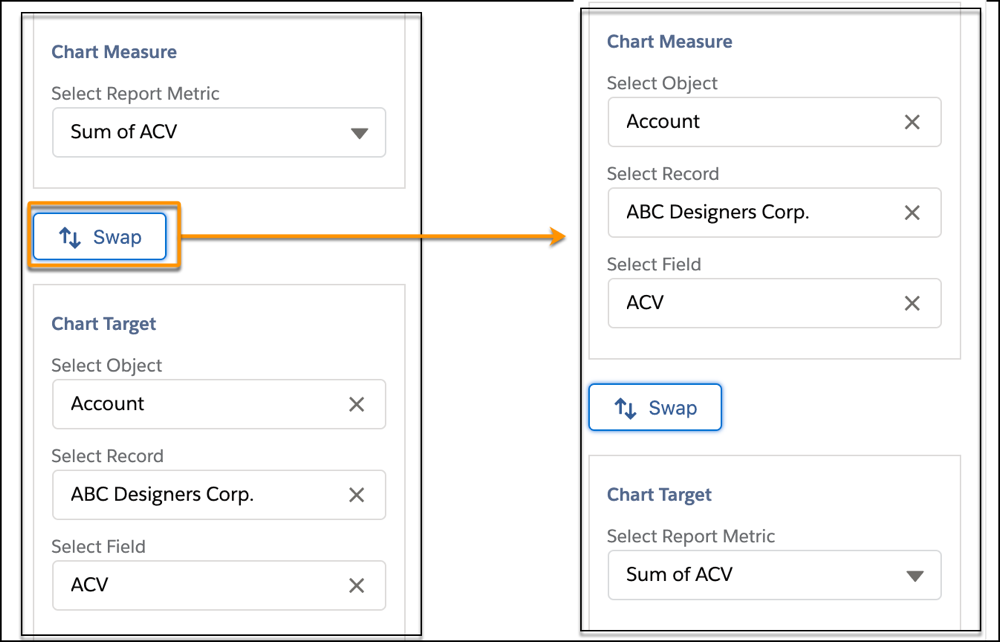
Se você estiver trabalhando com o objeto Usuário, a flexibilidade é ainda maior. Você pode selecionar um usuário específico ou gerar dados usando o usuário que está executando o painel.
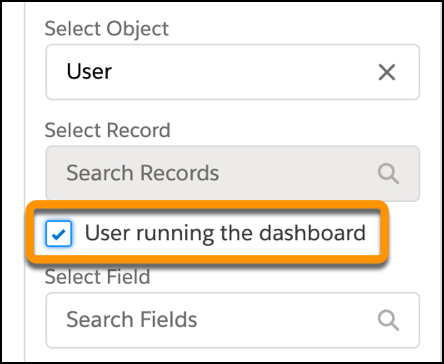
Para gráficos de medidor dinâmicos bem-sucedidos, lembre-se destes pontos:
- Os relatórios de origem devem estar configurados com os agrupamentos, as métricas e os filtros que você quer que sejam refletidos nos gráficos de medidor.
- Para gráficos de medidor padrão, os valores de segmento são números. Para um gráfico de medidor dinâmico, os valores do segmento são percentuais.
