
Sie befinden sich hier:
Anzeigen tabellarischer Informationen mit einer Lightning-Tabelle
Zeigen Sie bis zu 200 Datensätze und 10 Spalten in jedem Feld im Berichtstyp eines Quellberichts an. Nachdem Sie Daten in einer Lightning-Tabelle gruppiert haben, können Sie den gruppierten Daten Maßeinheiten hinzufügen (Summe, Durchschnitt, Minimum und Maximum). Wenn der Quellbericht einer Lightning-Tabelle eine Zusammenfassungsformelspalte aufweist, können Sie sie in der Lightning-Tabelle anzeigen.
Erforderliche Editionen
| Verfügbarkeit: Lightning Experience |
| Verfügbarkeit: Essentials, Professional, Enterprise, Performance, Unlimited und Developer Edition |
| Erforderliche Benutzerberechtigungen | |
|---|---|
| Erstellen von Dashboards: | "Berichte ausführen" UND "Dashboards erstellen und anpassen" |
| Bearbeiten und Löschen von selbst erstellten Dashboards: | "Berichte ausführen" UND "Dashboards erstellen und anpassen" |
| Bearbeiten und Löschen von selbst erstellten Dashboards in öffentlichen Ordnern: | Meine Dashboards bearbeiten |
| Bearbeiten und Löschen von Ihnen nicht erstellter Dashboards in öffentlichen Ordnern: | Dashboards in öffentlichen Ordnern verwalten |
| Erstellen, Bearbeiten und Löschen von dynamischen Dashboards: | Dynamische Dashboards verwalten |
Von nicht gruppierten Lightning-Tabellen werden Detailspalten angezeigt, nicht jedoch Maßeinheiten- oder Formelspalten. In gruppierten Lightning-Tabellen werden Maßeinheiten- der Formelspalten, nicht jedoch Detailspalten angezeigt.
In Detailspalten werden datensatzbasierte Informationen zu jedem einzelnen Datensatz angezeigt. Die verfügbaren Felder in einer Lightning-Dashboard-Tabelle stammen aus dem Berichtstyp des Quellberichts. Sie können Felder als Detailspalten in Lightning-Dashboard-Tabellen anzeigen, die nicht als Spalten im Quellbericht enthalten sind.
Maßeinheitenspalten zeigen alternativ die Summe, den Durchschnitt, den Höchstwert oder den Mindestwert von gruppierten Datensätzen an. Da Maßeinheitenspalten das Ergebnis mathematischer Berechnungen sind, basieren sie immer auf numerischen Feldern.
Mit Formelspalten haben Sie die Möglichkeit, eine Zusammenfassungsformelspalte aus dem Quellbericht der Lightning-Tabelle in der Lightning-Tabelle anzuzeigen. Wenn die Zusammenfassungsformelspalte eines Quellberichts unter Alle Zusammenfassungsebenen oder Nur Gesamtsumme ausgewertet wird, ist sie mit allen Lightning-Tabellen kompatibel. Wenn eine Zusammenfassungsformelspalte unter Bestimmte Gruppen ausgewertet wird, müssen Sie die Daten in der Lightning-Tabelle auf dieselbe Weise wie den Quellbericht gruppieren, damit die Formelspalte angezeigt wird.
Berichte unterstützen bis zu vier Gruppen, Lightning-Tabellen unterstützen jedoch zwei Gruppen. Daher können Sie eine Formelspalte nicht auf Basis der dritten oder vierten Gruppierung eines Berichts hinzufügen. Lightning-Tabellen mit Quellberichten, die nach Zeilen und Spalten gruppiert sind, unterstützen nur Formelspalten auf der Grundlage der Zeilen- und Spaltengruppierungen auf der ersten Ebene des Berichts.
Hinzufügen einer Lightning-Tabelle zu einem Dashboard oder Bearbeiten einer Lightning-Tabelle;
- Erstellen oder bearbeiten Sie ein Dashboard.
-
Fügen Sie ein Widget hinzu oder bearbeiten Sie es. Klicken Sie im Fenster "Komponente bearbeiten" auf
 .
.
- Wählen Sie aus, welche Spalten hinzugefügt werden sollen.
-
Wählen Sie ein Feld aus, nach dem gruppiert werden soll.
Sie können die Tabelle nach einem beliebigen Feld aus dem Quellberichtstyp gruppieren. Gruppieren Sie ein Feld auch dann, wenn es nicht Bestandteil des Berichts ist.
Nach der Gruppierung werden Detailspalten aus- und Maßeinheitenspalten eingeblendet. Um erneut Detailspalten auf Datensatzebene erneut anzuzeigen, heben Sie die Gruppierung der Tabelle durch Klicken auf X oder
 auf.
auf. -
Wählen Sie zum Hinzufügen einer Maßeinheiten- oder Formelspalte unter Maßeinheitenspalte hinzufügen... ein Feld aus. Klicken Sie nach dem Hinzufügen einer Maßeinheitenspalte darauf und wählen Sie bis zu vier Maßeinheiten aus: Summe, Durchschnitt, Maximum oder Minimum. Formelspalten können keine Maßeinheiten hinzugefügt werden.
Fügen Sie bis zu 9 Maßeinheiten- und Formelspalten hinzu. Beachten Sie, dass Sie nur numerische Felder messen können. Daher stehen Datums-, Text-, Auswahllisten- und boolesche Felder nicht zur Verfügung.
Formelspalten werden vor Maßeinheitenspalten aufgelistet. Formelspalten lassen sich anhand des Formelsymbols identifizieren, das vor ihrem Namen angezeigt wird (
 ).
). Hinweis
- Die standardmäßige Maßeinheitenspalte lautet "Datensatzzahl". Sie können "Datensatzzahl" nicht entfernen. Nach dem Hinzufügen einer weiteren Maßeinheitenspalte können Sie sie jedoch ausblenden, indem Sie auf das Augensymbol (
 ) klicken.
 - Lightning-Tabellen-Dashboard-Widgets unterstützen keine eindeutige Anzahl.
- Die standardmäßige Maßeinheitenspalte lautet "Datensatzzahl". Sie können "Datensatzzahl" nicht entfernen. Nach dem Hinzufügen einer weiteren Maßeinheitenspalte können Sie sie jedoch ausblenden, indem Sie auf das Augensymbol (
- Wenn Sie mit der Lightning-Tabelle zufrieden sind, klicken Sie auf Hinzufügen oder auf Aktualisieren.
- Klicken Sie zum Speichern des Dashboards auf Speichern.
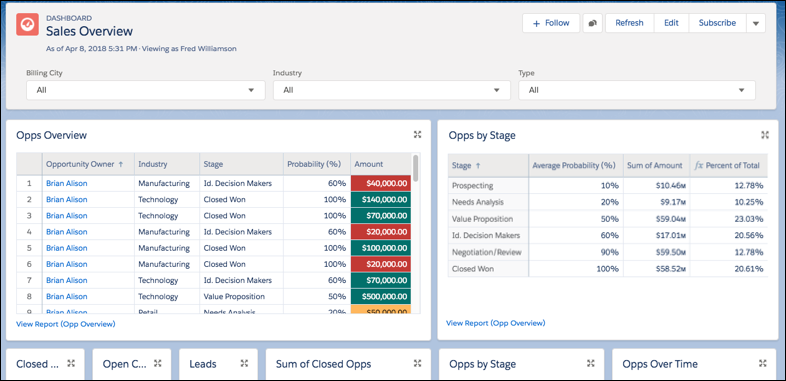
Beispielsweise können Sie analog zu diesem Dashboard für die Vertriebsübersicht eine Lightning-Tabelle verwenden, um Details zu einzelnen Opportunity-Datensätzen aufzuführen, wie auf der linken Seite dargestellt. Die auf der rechten Seite befindliche Lightning-Tabelle, die eine Gruppierung nach Phasen zeigt, enthält praktische Verweise auf wichtige Kennzahlen, beispielsweise die durchschnittliche Wahrscheinlichkeit und die Summe des Betrags. Die Spalte ganz rechts ist eine Formelspalte, in der "Prozent vom Gesamtwert" angezeigt wird.
- Anzeigen von Zwischensummen für Spalten der ersten Ebene in Lightning-Tabellen
Lightning-Tabellen sind ein leistungsstarkes Tool zum Zusammenfassen von Daten in einem Dashboard. In Gruppen der zweiten Ebene werden automatisch Zwischensummen für jede Maßeinheitenspalte angezeigt. Zeigen Sie Zwischensummen an, um Gruppen der ersten Ebene Zwischensummen für jede Maßeinheitenspalte hinzuzufügen.
