您位於此處:
顯示包含 Lightning 表格的表格資訊
顯示多達 200 筆記錄與 10 欄,並從來源報告的報告類型中的任何欄位顯示。在 Lightning 表格中分組資料之後,您可以新增度量 (總和、平均值、最小值和最大值) 以分組資料。若 Lightning 表格的來源報告具有摘要公式欄,則您可以將其顯示在 Lightning 表格上。
必要版本
| 提供版本:Lightning Experience |
| 提供版本:Essentials、Professional、Enterprise、Performance、Unlimited 及 Developer Edition |
| 需要的使用者權限 | |
|---|---|
| 建立顯示面板: | 「執行報告」和「建立和自訂顯示面板」權限 |
| 編輯和刪除您建立的顯示面板: | 「執行報告」和「建立和自訂顯示面板」權限 |
| 編輯和刪除您在公用資料夾中建立的顯示面板: | 編輯我的顯示面板 |
| 編輯和刪除您未在公用資料夾中建立的顯示面板: | 管理共用資料夾中的顯示面板 |
| 建立、編輯和刪除動態顯示面板: | 管理動態顯示面板 |
取消分組 Lightning 表格顯示詳細資料欄,而非度量或公式欄。分組 Lightning 表格顯示度量和公式欄,而非詳細資料欄。
詳細資料欄會顯示與各個記錄相關的各記錄資訊。Lightning 顯示面板表格中的可用欄位來自於來源報告的報告類型。針對並未包含為來源報告中欄的 Lightning 顯示面板表格,您可以在其中將欄位顯示為詳細資料欄。
度量欄會顯示已分組記錄的總和、平均值、最大值或最小值。因為度量欄是一種數學結果,所以一律以數字欄位為基礎。
公式欄可讓您在 Lightning 表格上顯示來自 Lightning 表格之來源報告的摘要公式欄。若來源報告的匯總公式欄評估於「所有的匯總等級」或「僅總計」,則該欄相容於所有 Lightning 表格。若摘要公式欄評估於「特定群組」,則在 Lightning 表格中分組資料的方式與來源報告顯示公式的方式相同。
報告支援最多四個群組,但 Lightning 表格支援兩個群組。因此,您無法基於第三或第四個報告分組來新增公式欄。具有依列和欄分組之來源報告的 Lightning 表格,僅支援基於報告之第一級列和欄分組的公式欄。
若要將 Lightning 表格新增至顯示面板,或編輯一個顯示面板:
- 建立或編輯顯示面板。
-
新增或編輯小工具。在編輯元件視窗中,按一下
 。
- 選擇要新增的欄。
-
選取分組依據的欄位。
您可以依來源報告類型中的任何欄位來分組表格。即使它不是報告的一部分仍可依欄位分組。
分組之後詳細資料欄會消失,而度量欄會顯示。若要再次顯示記錄層級詳細資料欄,請按一下「X」或
 將表格取消分組。
-
若要新增度量或公式欄,請從「新增度量欄...」中選擇欄位。在新增度量欄後,按一下該欄並選擇最多四個度量:總和、平均、最大或最小。您無法將度量新增至公式欄。
新增最多 9 個度量換公式欄。請記住,您只能測量數值欄位,因此日期、文字、選項清單及布林值欄位無法使用。
公式欄會在度量欄之前列出。公式欄可透過顯示在其名稱之前的公式圖示進行識別 (
 )。
 備註
- 預設的度量欄為記錄計數。您無法移除記錄計數,但在新增另一個度量欄後,按一下眼睛圖示 (
 ) 即可隱藏記錄計數。
- Lightning 表格顯示面板小工具不支援唯一計數。
- 預設的度量欄為記錄計數。您無法移除記錄計數,但在新增另一個度量欄後,按一下眼睛圖示 (
- 對 Lightning 表格感到滿意之後,請按一下「新增」或「更新」。
- 若要儲存顯示面板,請按一下「儲存」。
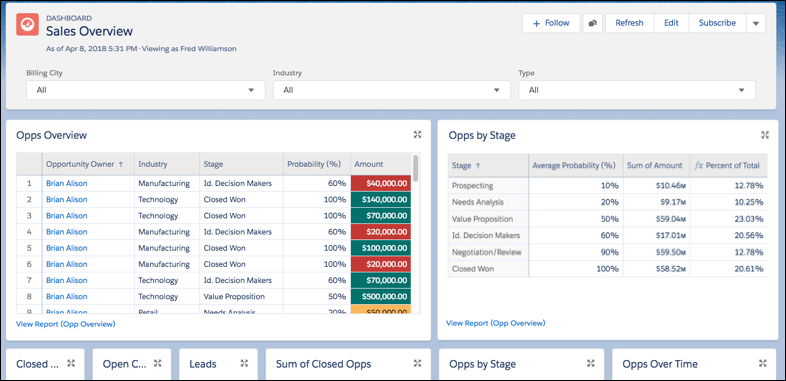
例如,如同此「銷售概觀」顯示面板中的左側所示,您可以使用 Lightning 表格列出各個機會記錄的詳細資料。右側依階段分組的 Lightning 表格提供一個便利的主要度量參照,例如平均機率和總金額。最右側的欄為顯示總計百分比的公式欄。
- 在 Lightning 表格的第一層群組上顯示小計
Lightning 表格是在顯示面板上摘要資料的強大工具。第二層群組會自動顯示每個度量欄的小計。顯示小計可將每個度量欄的小計加到第一層群組。
