
Você está aqui:
Melhorar o desempenho do relatório
Se a execução do seu relatório estiver lenta, geralmente é porque ela está processando muitos dados, mas esse tempo pode ser reduzido com filtros e outros métodos. Leia estas recomendações e práticas recomendadas para otimizar seu relatório e executá-lo mais rapidamente.
Edições obrigatórias
| Disponível em: Salesforce Classic e Lightning Experience |
| Disponível em: Edições Essentials, Group, Professional, Enterprise, Performance, Unlimited e Developer |
- Usar filtros de maneira eficiente
Adicionar filtros para remover dados desnecessários e limitar o número de registros retornados pode acelerar a geração de um relatório. No entanto, filtros com lógica complexa também podem deixar a geração de relatório mais lenta, pois cada registro deve ser avaliado em relação aos critérios definidos. Para otimizar o desempenho do relatório, filtre os registros por um valor, um campo ou um intervalo de datas específico. Também é possível melhorar a velocidade usando operadores de valor exato. - Remover colunas e ocultar detalhes de linha
Muitos modelos de relatório incluem uma dúzia de colunas ou mais. Ao criar um relatório, remova as colunas de que você não precisa. Você também pode remover colunas padrão desnecessárias de tipos de relatório comumente usados. Se o seu relatório tiver dados agrupados, você poderá ocultar as linhas de detalhes. Os registros individuais não são exibidos no relatório, mas você ainda verá detalhes, como agrupamentos, totais, subtotais e contagens de registros. - Escrever fórmulas eficientes
As fórmulas são ferramentas eficientes para avaliar dados de relatório, mas, se uma fórmula for escrita de modo ineficiente, ela poderá desacelerar as execuções de relatórios. Aqui estão algumas dicas para otimizar o desempenho da fórmula do relatório. - Particionar dados de modo esparso
Um particionamento avalia cada registro retornado por um relatório para determinar se o registro pertence ao particionamento. Se a execução do seu relatório estiver lenta, reprojete-o para usar menos particionamentos. - Simplificar regras de compartilhamento no Salesforce
As regras de compartilhamento regem o acesso a objetos que os relatórios usam. Uma regra de compartilhamento complexa pode desacelerar um relatório, porque a regra de compartilhamento precisa ser avaliada sempre que o relatório obtiver dados de um objeto. - Excluir registros permanentemente
Depois de excluir um registro no Salesforce, ele permanecerá na lixeira por até 1 mês caso você queira restaurá-lo. Se a lixeira contiver muitos registros excluídos, o desempenho da consulta de relatório poderá ficar lento. Melhore o desempenho do relatório esvaziando a lixeira. - Executar relatórios lentos fora do horário de pico
Se um relatório ainda estiver levando muito tempo para ser executado, agende-o para ser executado em horários menos ocupados. Se você assinar o relatório, o Salesforce o enviará por email para você e sua equipe quando estiver pronto. O Salesforce armazena em cache dados de relatório executados recentemente, assim, você poderá visualizar os dados do relatório sem precisar executar o relatório novamente.
Usar filtros de maneira eficiente
Adicionar filtros para remover dados desnecessários e limitar o número de registros retornados pode acelerar a geração de um relatório. No entanto, filtros com lógica complexa também podem deixar a geração de relatório mais lenta, pois cada registro deve ser avaliado em relação aos critérios definidos. Para otimizar o desempenho do relatório, filtre os registros por um valor, um campo ou um intervalo de datas específico. Também é possível melhorar a velocidade usando operadores de valor exato.
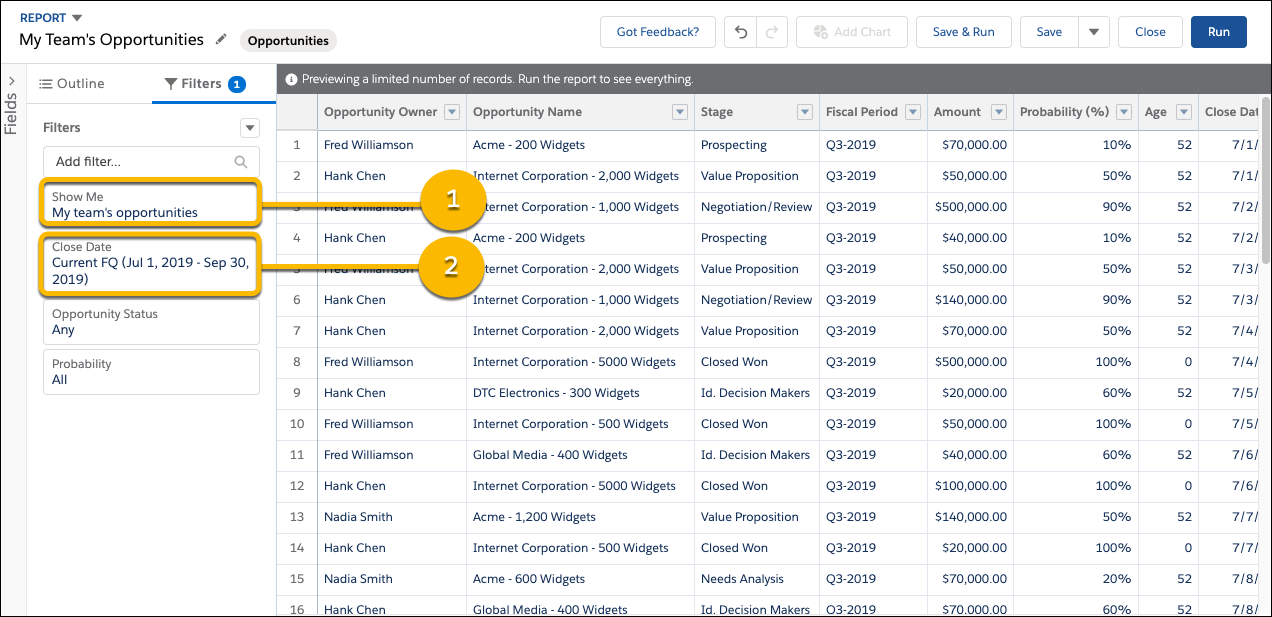
- Limitar filtros padrão — A maioria dos modelos de relatório inclui um filtro Mostrar-me e um filtro de Data. Reduza o número de registros que o relatório avalia ajustando o escopo desses filtros.
- Filtrar com valores exatos — Ao filtrar valores específicos, usar um operador que compare valores exatos, como igual a ou diferente de, em vez de contém ou não contém, melhora o desempenho. Quando você usa "contém" ou "não contém", o relatório precisa executar mais etapas para retornar os dados.
- Definir intervalos de data — Um filtro de data aberta, como Data de fechamento maior que sete dias atrás, também pode desacelerar um relatório. Em vez disso, use um intervalo de datas definido, como Data de fechamento igual a esta semana.
Por exemplo, sua equipe de vendas deseja ver quantas oportunidades cada pessoa tem. Você cria um relatório que retorna todas as oportunidades em sua empresa. Agora, você tem todos os dados de que precisa, mas também alguns que são desnecessários, e a execução do relatório é muito demorada. Para executar seu relatório mais rapidamente, filtre-o para que ele retorne somente oportunidades atribuídas à sua equipe (1). Se deseja que seu relatório seja executado ainda mais rapidamente, filtre por tempo, como para um trimestre específico (2).
Remover colunas e ocultar detalhes de linha
Muitos modelos de relatório incluem uma dúzia de colunas ou mais. Ao criar um relatório, remova as colunas de que você não precisa. Você também pode remover colunas padrão desnecessárias de tipos de relatório comumente usados. Se o seu relatório tiver dados agrupados, você poderá ocultar as linhas de detalhes. Os registros individuais não são exibidos no relatório, mas você ainda verá detalhes, como agrupamentos, totais, subtotais e contagens de registros.
Para ocultar os detalhes do relatório, na parte inferior dele, desative Linhas de detalhes.
Escrever fórmulas eficientes
As fórmulas são ferramentas eficientes para avaliar dados de relatório, mas, se uma fórmula for escrita de modo ineficiente, ela poderá desacelerar as execuções de relatórios. Aqui estão algumas dicas para otimizar o desempenho da fórmula do relatório.
- Adicionar campos de fórmula ao tipo de relatório – Quando você executa um relatório, as fórmulas no nível de linha e de resumo serão avaliadas, o que aumenta o tempo de execução. No entanto, um campo de fórmula é executado com um fluxo de trabalho e não desacelera um relatório no tempo de execução. Se a execução de um relatório com fórmulas estiver levando muito tempo, mova a fórmula do criador de relatórios para o tipo de relatório usando um campo de fórmula.
- Não referenciar objetos que não estejam incluídos no tipo de relatório – Quando um campo de fórmula fizer referência a um objeto de fora de um tipo de relatório, isso poderá desacelerar um relatório bem estruturado. Em vez de referenciar um objeto externo em um campo de fórmula, crie um tipo de relatório que una os objetos e adicione seu campo de fórmula.
Por exemplo, você tem um relatório que lista contas e deseja adicionar um campo de fórmula que calcule o número médio de casos por conta. Antes de adicionar o campo de fórmula, verifique se o tipo de relatório inclui o objeto Casos. Se não incluir, adicione o campo de fórmula a um tipo de relatório que tenha tanto Contas quanto Casos. Então, crie um relatório usando esse tipo de relatório.
- Usar fórmulas no nível da linha de modo esparso – Uma fórmula no nível de linha é uma boa ferramenta para avaliar cada registro em um relatório, mas isso pode deixar o processamento lento. Se você tiver um relatório de execução lenta que tenha uma fórmula no nível de linha, reprojetar o relatório sem a fórmula no nível de linha poderá melhorar o desempenho.
Se você tiver um relatório de execução lenta que agrupe por fórmulas em nível de linha, acelere-o removendo os grupos de fórmula em nível de linha.
Filtrar por uma fórmula no nível de linha também desacelera relatórios. Você pode melhorar o desempenho removendo filtros de fórmula no nível de linha.
Além disso, algumas equações comuns são criadas no criador de relatórios e não exigem fórmulas no nível de linha. Por exemplo, localizar o valor da soma, do mínimo, do máximo ou da média não requer fórmulas no nível de linha. Você pode adicionar uma função de resumo do menu suspenso de cabeçalho de coluna. Ou, se uma fórmula mais sofisticada for necessária, considere adicionar um campo de fórmula ao tipo de relatório.
Particionar dados de modo esparso
Um particionamento avalia cada registro retornado por um relatório para determinar se o registro pertence ao particionamento. Se a execução do seu relatório estiver lenta, reprojete-o para usar menos particionamentos.
Consulte também:
Simplificar regras de compartilhamento no Salesforce
As regras de compartilhamento regem o acesso a objetos que os relatórios usam. Uma regra de compartilhamento complexa pode desacelerar um relatório, porque a regra de compartilhamento precisa ser avaliada sempre que o relatório obtiver dados de um objeto.
Maneiras comuns de como uma regra de compartilhamento se torna complicada incluem:
- Dar a cada permissão de usuário seu próprio conjunto de permissões e depois atribuir vários conjuntos de permissões a cada usuário. Em vez disso, combine o máximo de permissões de usuário possível em um conjunto de permissões e atribua menos conjuntos de permissões aos usuários.
- Adicionar regras de acesso e compartilhamento complexas a objetos. Em vez disso, mantenha as regras simples para um melhor desempenho e facilidade de manutenção.
Consulte também:
Excluir registros permanentemente
Depois de excluir um registro no Salesforce, ele permanecerá na lixeira por até 1 mês caso você queira restaurá-lo. Se a lixeira contiver muitos registros excluídos, o desempenho da consulta de relatório poderá ficar lento. Melhore o desempenho do relatório esvaziando a lixeira.
Em alguns casos, mesmo que os registros tenham sido removidos da lixeira, ainda existirá um log dos registros excluídos, e os relatórios poderão consultá-lo. Se muitos registros tiverem sido excluídos recentemente, consultar esse registro pode tornar o desempenho do relatório lento.
Executar relatórios lentos fora do horário de pico
Se um relatório ainda estiver levando muito tempo para ser executado, agende-o para ser executado em horários menos ocupados. Se você assinar o relatório, o Salesforce o enviará por email para você e sua equipe quando estiver pronto. O Salesforce armazena em cache dados de relatório executados recentemente, assim, você poderá visualizar os dados do relatório sem precisar executar o relatório novamente.
