Usted está aquí:
Resumir los datos del informe
Resuma las columnas cuando desee conocer los valores de suma, promedio, máximo o mínimo de columnas numéricas (como, por ejemplo, Importe, Antigüedad o Probabilidad). Los resúmenes permiten calcular los subtotales de todos los grupos de un informe, así como la suma total de todos los datos del informe.
Ediciones necesarias
| Disponible en: Salesforce Classic y Lightning Experience |
| Disponible en: Essentials Edition, Group Edition, Professional Edition, Enterprise Edition, Performance Edition, Unlimited Edition y Developer Edition |
| Disponible en: Uso compartido de carpetas mejorado |
| Permisos de usuario necesarios | |
|---|---|
| Para crear, modificar y eliminar informes: |
|
Resuma datos de informes desde el generador de informes (en Lightning Experience).
- Modifique un informe.
-
Busque la columna numérica que le gustaría resumir. Haga clic en
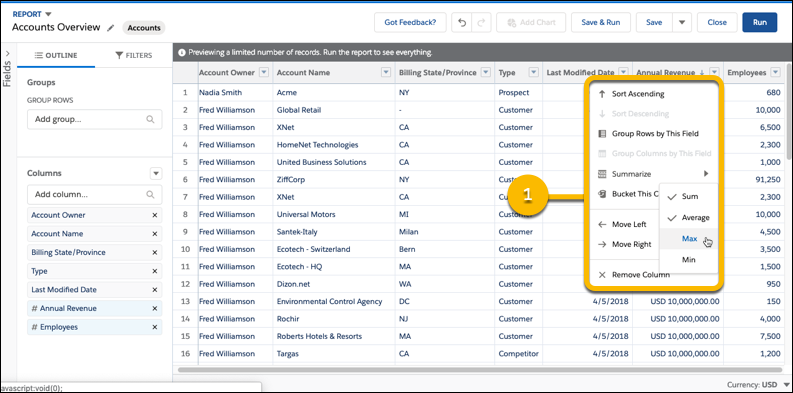
 | Resumir y luego seleccione cómo desea evaluar los datos: por Suma, Media, Máximo o Mínimo (1).
Aparecerá una marca de verificación junto a los resúmenes que ya se aplicaron. Haga clic para aplicar los cuatro resúmenes a la vez.
-
Si no ve la opción Resumir, significa que la columna no es numérica. Para agregar una columna numérica, amplíe el panel Campos y haga doble clic en un campo numérico o arrástrelo a la lista Columnas.
Cada tipo de campo tiene un icono directamente a la izquierda del nombre del campo. Los campos numéricos se identifican con un signo numérico (
 ).
-
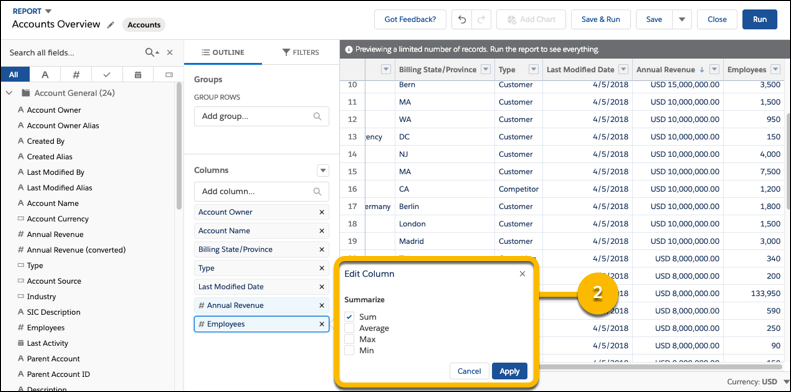
De manera opcional, puede resumir campos numéricos de otra manera (2).
- Desde la sección Columnas del panel ESQUEMA, haga clic en el campo numérico que desee resumir.
- A continuación, seleccione la función de resumen que desea calcular: Suma, Media, Máx, Mín.
-
Haga clic en Aplicar.
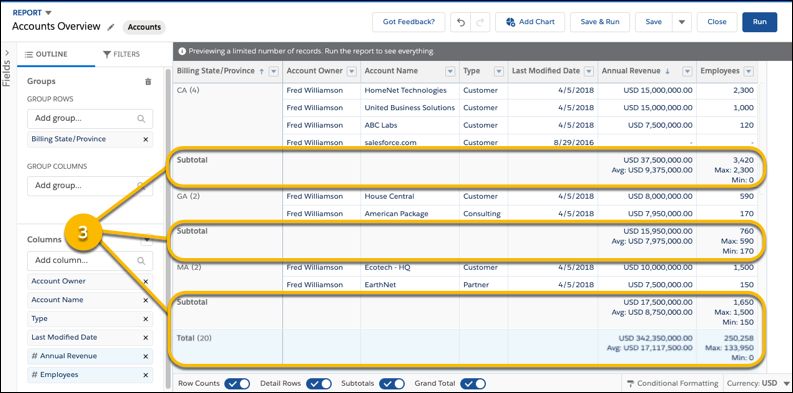
Para cada grupo del informe, los resúmenes que aplique se mostrarán como subtotal. En la parte inferior del informe, los resúmenes se muestran como totales (3). La vista previa del generador de informes muestra los datos de un número limitado de registros Guarde y ejecute el informe para ver todos los datos.
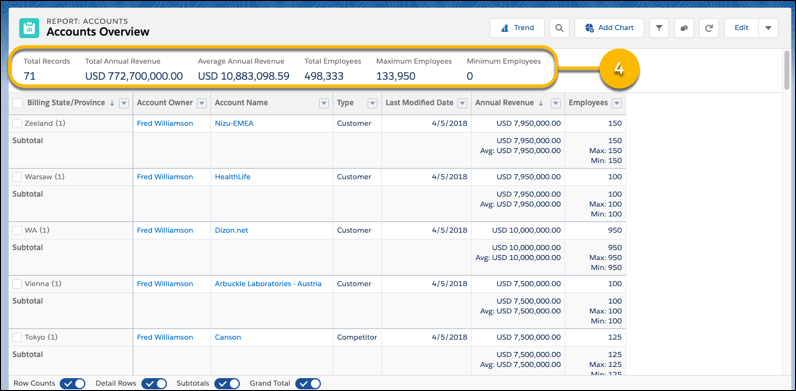
Cuando visualice el informe en la página de ejecución, los resúmenes también se mostrarán en la parte superior del informe (4).

Ya no es necesario juntar los importes. Tampoco necesitará escribir ninguna fórmula. En su lugar, resuma la columna Importe. Haga clic en | Resumir y luego seleccione cómo desea evaluar los datos: Suma, Media, Máximo o Mínimo. En este ejemplo, seleccione Suma y Media.
Consulte también:
Agregar un campo de resumen
Para agregar un campo de resumen:
- Haga doble clic en un campo numérico en el panel Campos.
- Arrastre un campo numérico en la vista previa. Pulse CTRL para seleccionar varios campos. En informes matriciales, hay zonas emergentes antes, entre y después de conjuntos de resúmenes. Por ejemplo, la suma, media, máxima y mínima de Ingresos anuales son un conjunto y no puede soltar un nuevo campo de resumen entre ellas.
- Seleccione Resumir este campo en el menú de columna para un campo que ya haya en el informe.
Para cambiar un campo de resumen existente o agregar resúmenes a este mismo campo, haga clic junto al campo de resumen y seleccione Resumir este campo.
Reordene conjuntos de campos de resumen en informes de matriz arrastrándolos. Los resúmenes de cada campo que se arrastran se mueven juntos. Por ejemplo, si su informe contiene la suma y la media de los Ingresos anuales y la máxima y mínima de Probabilidad, puede arrastrar los resúmenes de Probabilidad antes o después de los resúmenes de Ingresos anuales, pero no en medio. No se podrán colocar los resúmenes después de las formulas de resumen personalizadas o del Recuento de registros.
Resumir datos de informes en Salesforce Classic
El panel Campos muestra campos del tipo de informe seleccionado, ordenados por carpetas.
Un resumen es la Suma, Media, Máximo o Mínimo de un campo numérico. Utilice el filtro para encontrarlos con más rapidez.
Para eliminar un campo de resumen:
- Haga clic en el menú y seleccione Resumir este campo y cancele la selección de todas las opciones.
- Haga clic en el menú y seleccione Eliminar resumen.
- Arrastre de nuevo el conjunto de resúmenes al panel Campos. Se han eliminado todos los resúmenes para ese campo. Pulse CTRL para seleccionar varios campos de resumen.
