Sammanfatta rapportdata
Om du vill veta summa, genomsnitt, högsta eller lägsta värde för en numerisk kolumn (till exempel Belopp, Ålder eller Sannolikhet), sammanfatta kolumnen. Sammanfattningar beräknar delsummor för varje grupp i en rapport, samt totaler för alla rapportdata.
Versioner som krävs
| Tillgängliga i: Salesforce Classic och Lightning Experience |
| Tillgängliga i: Essentials, Group, Professional, Enterprise, Performance, Unlimited och Developer |
| Tillgängliga i: Utökad mappdelning |
| Användarbehörigheter som krävs för att | |
|---|---|
| Skapa, redigera och ta bort rapporter: |
|
Sammanfatta rapportdata från rapportbyggaren (i Lightning Experience).
- Redigera en rapport.
-
Hitta den numeriska kolumn du vill sammanfatta. Klicka på
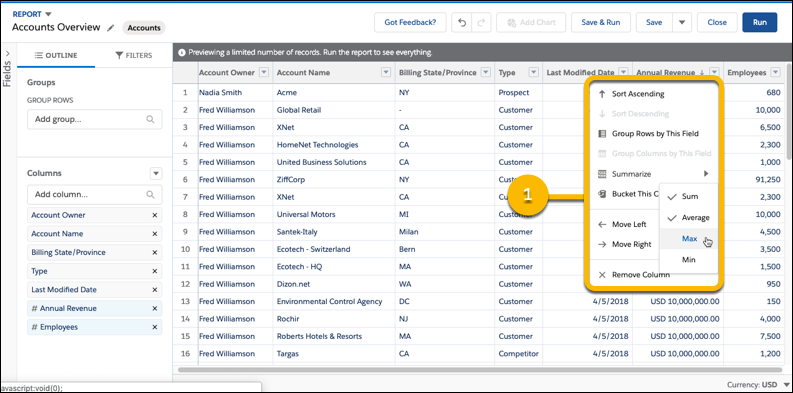
 | Sammanfattning och välj sedan hur du vill utvärdera data: Summa, Medel, Max, Min (1).
En bockmarkering visas bredvid redan tillämpade sammanfattningar. Du kan tillämpa alla fyra sammanfattningar samtidigt.
-
Om du inte ser alternativet Sammanfatta innebär det att kolumnen inte är numerisk. För att lägga till en numerisk kolumn, utöka rutan Fält och antingen dubbelklicka på ett numeriskt fält eller dra det till listan Kolumner.
Varje fälts typ märkts med en ikon direkt till vänster om fältnamnet. Numeriska fält identifieras av en nummersymbol (
 ).
-
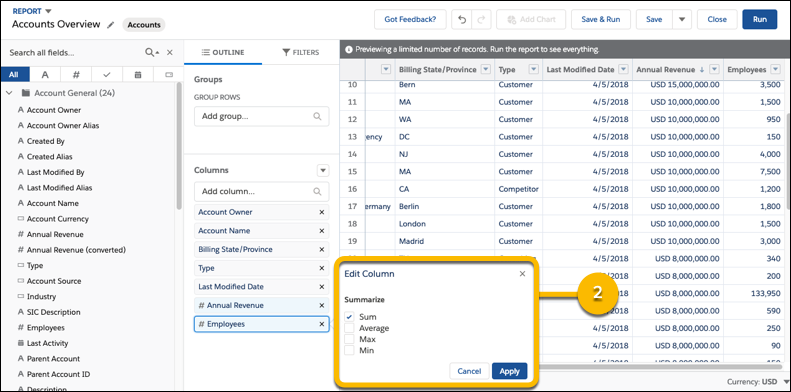
Det finns även ett andra sätt att sammanfatta ett numeriskt fält (2).
- Från sektionen Kolumner i panelen STRUKTUR, klicka på det numeriska fält du vill sammanfatta.
- Välj sedan den sammanfattningsfunktion du vill beräkna: Summa, Medel, Max, Min.
-
Klicka på Tillämpa
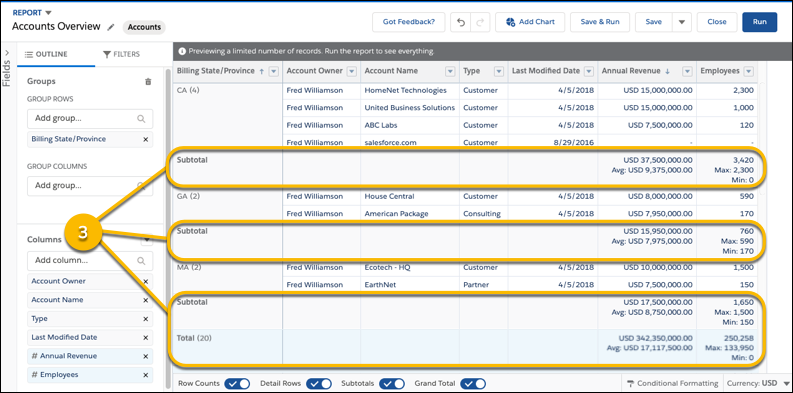
För varje grupp i rapporten visas varje sammanfattning du tillämpar som en delsumma. Längst ner i rapporten visas sammanfattningar som en totalsumma (3). Rapportbyggarens förhandsvisning visar data för ett begränsat antal poster. Spara och kör rapporten för att se allting.
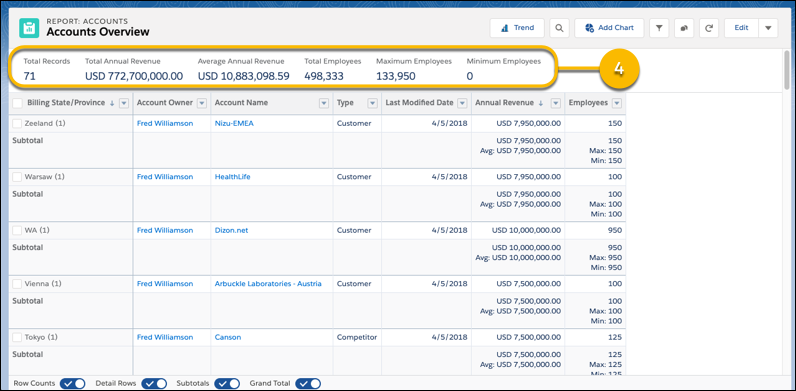
När du tittar på rapporten på körsidan visas även sammanfattningar högst upp i rapporten (4).

Du behöver inte lägga ihop belopp. Du behöver inte skriva någon formel. Sammanfatta istället i kolumnen Belopp. Klicka på | Sammanfattning och välj sedan hur du vill utvärdera data: Summa, Medel, Max, Min. För detta exempel, välj Summa och Genomsnitt.
Lägg till ett sammanfattningsfält
För att lägga till ett sammanfattningsfält:
- Dubbelklicka på ett nummerfält i fältpanelen.
- Dra ett nummerfält till förhandsgranskningen. Tryck på CTRL för att välja flera fält. För matrisrapporter så finns det släppzoner innan, mellan och efter sammanfattningsuppsättningar. Exempelvis summan, medel, max och min för Årlig intäkt är en uppsättning och du kan inte släppa ett nytt sammanfattningsfält mellan dem.
- Välj Sammanfatta detta fält i kolumnen för ett fält som redan finns i rapporten.
För att ändra ett befintligt sammanfattningsfält eller lägga till andra sammanfattningar på samma fält så klickar du på intill sammanfattningsfältet och väljer Sammanfatta detta fält.
Ordna om uppsättningar av sammanfattningsfält i matrisrapporter genom att dra dem. Sammanfattningarna för varje fält flyttas tillsammans när de dras. Om din rapport t.ex. innehåller summan och medel för Årlig intäkt samt max och min för Sannolikhet så kan du dra sammanfattningarna Sannolikhet innan eller efter sammanfattningarna Årlig intäkt men inte mellan dem. Sammanfattningar kan inte placeras efter egna sammanfattningsformler eller Antal poster.
Sammanfatta rapportdata i Salesforce Classic
Fältpanelen visar fält från den valda rapporttypen, organiserad efter mapp.
En summering är Summa, Medelvärde, Max, eller Min för sifferfält. (Använd filtret för hitta dem snabbare).
För att ta bort ett sammanfattningsfält:
- Klicka på dess meny och välj Sammanfatta detta fält och avmarkera alla alternativ.
- Klicka på dess meny och välj Ta bort sammanfattning.
- Dra sammanfattningsuppsättningen tillbaka till fältpanelen. Alla sammanfattningar för detta fält tas bort. Tryck på CTRL för att välja flera sammanfattningsfält.
