
Usted está aquí:
Filtrar informes utilizando comparaciones de campo con filtros de campo a campo
Los filtros de campo a campo le permiten filtrar un informe comparando los valores de dos campos de informe diferentes. Por ejemplo, consulte casos modificados tras la fecha de cierre filtrando casos con una fecha de última modificación tras la fecha de cierre.
Ediciones necesarias
| Disponible en: Lightning Experience |
| Disponible en: Essentials Edition, Group Edition, Professional Edition, Enterprise Edition, Performance Edition, Unlimited Edition y Developer Edition |
| Disponible en: Uso compartido de carpetas mejorado |
| Permisos de usuario necesarios | |
|---|---|
| Para agregar o modificar un filtro: |
|
| Para bloquear o desbloquear filtros de modo que los usuarios no puedan modificarlos mientras visualizan un informe en Lightning Experience: |
|
| Para modificar un filtro mientras visualiza un informe en Lightning Experience: | Ejecutar informes |
Agregue un filtro de campo a campo mientras modifica un informe.
- Desde el generador de informes de Lightning Experience, haga clic en
 Filtros. A continuación, seleccione un campo del filtro Agregar... .
 - Si el campo que eligió filtrar admite filtros de campo a campo, establezca el menú desplegable Tipo como Campo. Si el campo no admite el filtrado de campo a campo, el menú desplegable Tipo no aparece.
- Introduzca criterios de filtro.
Para obtener ayuda con la incorporación de criterios de filtro, consulte Operadores de filtro y Lógica de filtro.
- Opcionalmente, para evitar que los usuarios modifiquen un filtro de campo mientras lee su informe en Lightning Experience, marque Bloqueado.
- Haga clic en Guardar.
- Para leer su informe filtrado, haga clic en Ejecutar informe.
Los datos de informe se filtran basándose en los criterios que establece.

- Haga clic en Agregar filtro....
- Seleccione Importe.
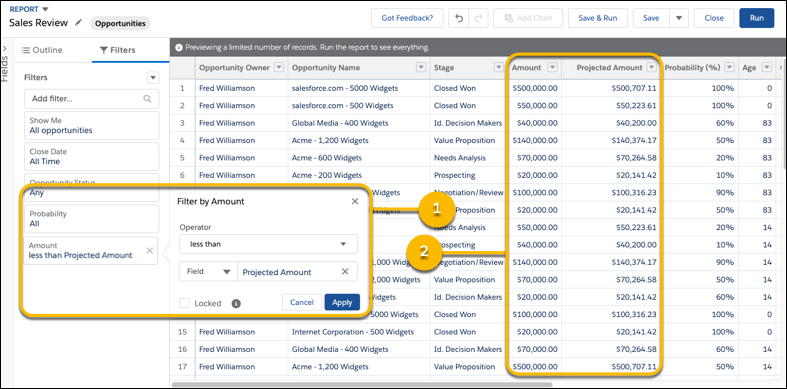
- Establezca el operador como inferior a, Tipo como Campo y Valor como Importe proyectado. Si es necesario, borre el valor predeterminado haciendo clic en X.
- Haga clic en Aplicar.
- Haga clic en Guardar.
Ahora su informe tiene un filtro de campo a campo (1) que devuelve oportunidades peores de las proyectadas (2).
Obtener el máximo provecho de sugerencias, límites y limitaciones de filtros de campo a campo
Cuando esté preparado para agregar filtros de campo a campo, revise estas sugerencias, los límites y las limitaciones.
- Cada informe admite hasta 4 filtros de campo a campo.
- Los filtros de campo a campo solo admiten estos tipos de campo:
- Fecha
- Fecha y Hora
- Numérico
 Nota Los campos de divisa son numéricos, pero si su organización activó múltiples divisas, no puede utilizar campos de divisa (como Importe) en filtros de campo a campo.
- Los filtros de campo a campo no están disponibles en tipos de informe que:
- Hacen referencia a un objeto externo
- Tienen una relación "con o sin" (unión externa) entre objetos
- Los filtros campo a campo solo comparan campos del mismo tipo de datos. Por ejemplo, un campo de fecha y hora solo se puede comparar con otra fecha y hora.
- No utilice Es igual a o No es igual a para filtrar campos de fecha estándar como Fecha de cierre. Los valores de campo se almacenan con marcas de fecha y hora precisas y las comparaciones de los valores a menudo arrojan resultados inesperados.
- Los informes unidos no admiten filtros de campo a campo. Para convertir un informe con filtros de campo a campo en un informe unido, primero elimine el filtro de campo a campo.
- Los informes de seguimiento histórico admiten filtros de campo a campo, pero el filtro debe estar basado en un campo de historial.
- Los filtros de campo a campo deben comparar dos campos diferentes.
- Cuando un filtro de campo a campo compara un valor nulo con un valor no nulo, devuelve falso o 0. Si se comparan dos valores nulos, el filtro devuelve verdadero o 1.
- Los filtros de campo a campo no están disponibles en Salesforce Classic. No puede ejecutar o modificar informes con filtros de campo a campo en Salesforce Classic.
