Você está aqui:
Filtre relatórios usando comparações de campo com filtros campo a campo
Filtros campo a campo permitem filtrar um relatório comparando os valores de dois campos de relatórios diferentes. Por exemplo, veja casos modificados após uma data de fechamento filtrando casos com a data da última modificação após a data de fechamento.
Edições obrigatórias
| Disponível em: Lightning Experience |
| Disponível em: Edições Essentials, Group, Professional, Enterprise, Performance, Unlimited e Developer |
| Disponível em: Compartilhamento avançado de pasta |
| Permissões necessárias ao usuário | |
|---|---|
| Para adicionar ou editar um filtro: |
|
| Para bloquear ou desbloquear os filtros para que os usuários possam editá-los enquanto visualizam um relatório no Lightning Experience: |
|
| Para editar um filtro durante a visualização de um relatório no Lightning Experience: | Executar relatórios |
Adicione um filtro campo a campo ao editar um relatório.
- No Criador de relatórios do Lightning Experience, clique em
 Filtros. Em seguida, escolha um campo na lista de opções Adicionar filtro... .
- Se o campo escolhido para filtrar tiver suporte para filtros campo a campo, defina a lista suspensa Tipo como Campo. Se o campo não tiver suporte para filtros campo a campo, a lista suspensa Tipo não aparecerá.
- Insira critérios de filtro.
Para obter ajuda ao inserir critérios de filtro, consulte Operadores de filtro e Adicionar lógica de filtro.
- Opcionalmente, para evitar que as pessoas editem um filtro de campo durante a leitura do seu relatório no Lightning Experience, marque Bloqueado.
- Clique em Salvar.
- Para ler seu relatório filtrado, clique em Executar relatório.
Os dados do relatório são filtrados conforme os critérios definidos.

- Clique em Adicionar filtro....
- Selecione Valor.
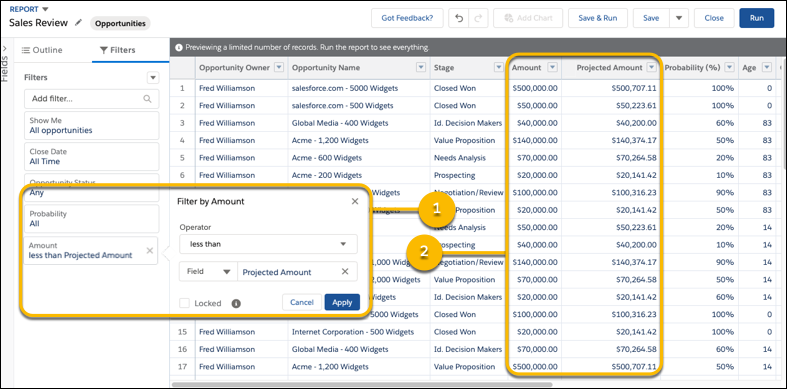
- Defina Operador como menor que, Tipo como Campo e Valor como Valor projetado. Se necessário, limpe o valor padrão clicando em X.
- Clique em Aplicar.
- Clique em Salvar.
Agora, o relatório tem um filtro campo a campo (1) que retorna oportunidades que valem menos que o projetado (2).
Obtenha o máximo dos filtros campo a campo: dicas, limites e limitações
Conforme você se prepara para adicionar filtros campo a campo, examine estas dicas, limites e limitações.
- Cada relatório dá suporte a até 4 filtros campo a campo.
- Filtros campo a campo são compatíveis apenas com estes tipos de campo:
- Data
- Datetime
- Numérico
 Nota Os campos de moeda são numéricos, porém, se sua organização tiver ativado várias moedas, você não poderá usar campos de moeda (como Valor) em filtros campo a campo.
- Filtros campo a campo estão indisponíveis nestes tipos de relatório que:
- Fazem referência a um objeto externo
- Têm um relacionamento "com ou sem" (junção externa) entre objetos
- Filtros campo a campo comparam apenas campos do mesmo tipo de dado. Por exemplo, um campo de data e hora somente pode ser comparado a outro campo de data e hora.
- Não use Igual a ou Não igual a para filtrar campos de data padrão como Data de fechamento. Os valores de campo são armazenados com carimbos de data e hora precisos, e as comparações dos valores costumam gerar resultados inesperados.
- Relatórios combinados não têm suporte para filtros campo a campo. Para converter um relatório com filtros campo a campo em um relatório combinado, primeiro remova o filtro campo a campo.
- Relatórios de acompanhamento histórico são compatíveis com filtros campo a campo, mas o filtro deve ser baseado em um campo histórico.
- Filtros campo a campo devem comparar dois campos diferentes.
- Quando um filtro campo a campo compara um valor nulo com um valor não nulo, ele retorna false ou 0. Se dois valores nulos forem comparados, o filtro retornará true ou 1.
- Filtros campo a campo não estão disponíveis no Salesforce Classic. Não é possível executar nem editar relatórios com filtros campo a campo no Salesforce Classic.
