
您位於此處:
組合圖表範例
使用組合圖表,根據單一軸範圍顯示多值、同時顯示兩圖表類型,或比較兩個連續值摘要值。
若要建立與 Lightning Experience 中的這些範例類似的圖表組合,則在「圖表內容」面板中使用「+ 度量」設定。在 Salesforce Classic 中,使用圖表編輯器的「圖表資料」索引標上的「標繪其他值」設定。
資料欄上的資料欄
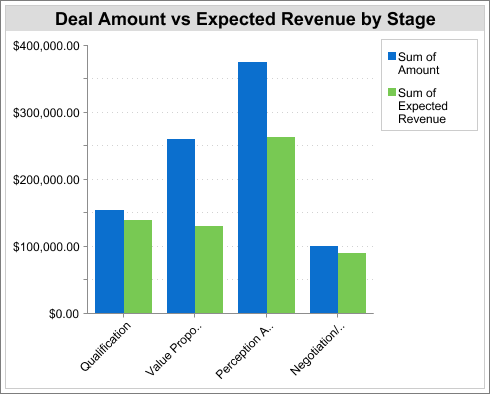
若要依單一軸範圍顯示多重值,請將資料欄新增至資料欄圖表。
若要建立此範例中的圖表,選擇「垂直資料欄」圖表類型,將金額的機會總和設定為 Y 軸,並將階段設定為 X 軸。將預期收入的總和新增為第二欄圖表。
您可以快速比較實際的值以及各階段預期的值。
資料欄上的線條
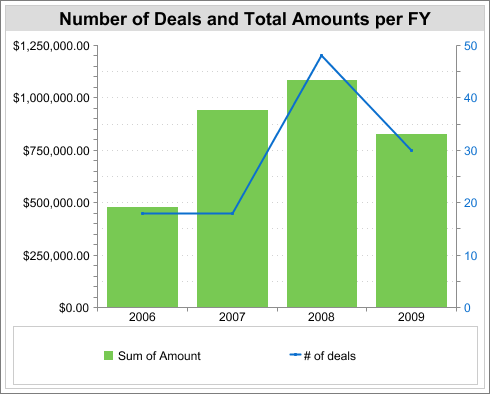
若要同時顯示兩個圖表類型,請將線條新增至資料欄圖表。使用第二個軸可讓您將不同類型的值新增至圖表。
若要建立範例中的圖表,選擇「垂直資料欄」圖表類型,將機會的金額總和設定為 Y 軸,並將會計年度設定為 X 軸。將交易數新增為線條圖,並繪製在第二軸上。
您現在可在單一圖表上同時看見各年度的交易總金額及數量。
線條上的線條
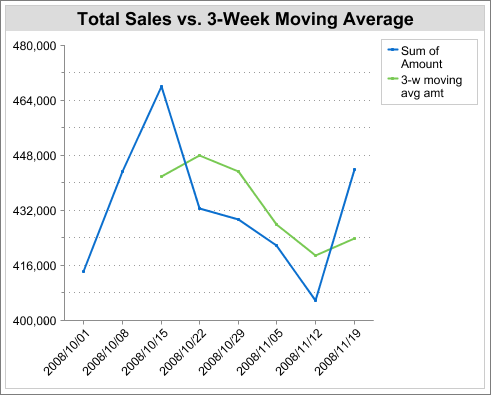
若要比較連續匯總值,則將線條新增至線條圖。
若要新增範例中的圖表,請先設定自訂匯總公式以計算機會金額的三周移動平均。然後選擇「線條」圖類型。將金額的機會總和設定為 Y 軸,且將日期設定為 X 軸。將已計算的三周移動平均新增為第二線條圖。
您現在可以根據一段時間內的移動平均來比較銷售。
此範例使用的自訂匯總公式如下所示:
(OppProductTrends__c.Amount__c:SUM+ PREVGROUPVAL(OppProductTrends__c.Amount__c:SUM, OppProductTrends__c.as_of_date__c) + PREVGROUPVAL(OppProductTrends__c.Amount__c:SUM, OppProductTrends__c.as_of_date__c,2))/3另請參照:
此文章是否解決您的問題?
請讓我們知道,以便我們改進!
