Sie befinden sich hier:
Eingebettete Berichtsdiagramme
In der Regel mussten Benutzer zur Registerkarte "Berichte" navigieren, um Daten zu suchen. Aber Sie können ihnen direkt auf den Seiten, die sie häufig besuchen, wertvolle Informationen bereitstellen. Betten Sie dafür Berichtsdiagramme auf Detailseiten für Objekte ein. Wenn Benutzer Diagramme auf Seiten sehen, können sie anhand der Daten, die im Kontext der Seite angezeigt werden, Entscheidungen treffen, ohne die Seite verlassen zu müssen. Beispielsweise zeigt ein Opportunity-Datensatz wichtige Daten direkt auf der zugehörigen Detailseite an.
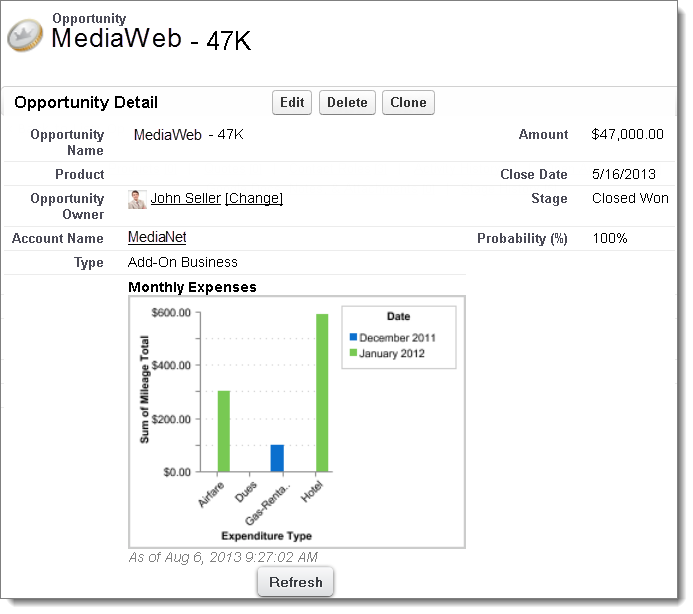
- Hinzufügen eines Berichtsdiagramms zu einem Seitenlayout
Wenn Sie ein Berichtsdiagramm auf Objektseiten einbetten möchten, bearbeiten Sie das Seitenlayout der Objektseite mithilfe des Editors für erweitertes Seitenlayout und fügen Sie anschließend das Diagramm hinzu. - Anpassne eines Berichtsdiagramms in einem Seitenlayout
Nachdem Sie einer Seite ein Berichtsdiagramm hinzugefügt haben, können Sie es im Seitenlayout-Editor im Dialogfeld "Diagrammeigenschaften" anpassen. - Beispiel für Berichtsdiagramme auf einer Account-Seite
In diesem Beispiel haben wir zwei Berichtsdiagramme auf einer wichtigen Account-Seite eingebettet, in denen Geschäfte in der Pipeline und offene Support-Kundenvorgänge für den Account dargestellt werden. Anhand der Diagramme kann sich der Kundenbeauftragte schnell einen Einblick in die Aktivität und Integrität des Accounts verschaffen. - Einschränkungen für Berichtsdiagramme auf Seiten
Berücksichtigen Sie die folgenden Einschränkungen, wenn Sie Diagramme in Detailseiten einbetten.
Konnten Sie Ihr Problem mithilfe dieses Artikels lösen?
Geben Sie uns Feedback, damit wir uns verbessern können.
