
Você está aqui:
Exemplos de relatórios reunidos
A criação de uma previsão de desempenho do representante de vendas, a revisão de casos de suporte por status ou a previsão do seu funil de oportunidades são alguns exemplos do que pode ser feito com relatórios combinados. Veja como.
Edições obrigatórias
| Disponível em: Lightning Experience e Salesforce Classic |
| Disponível em: Edições Enterprise, Performance, Unlimited e Developer |
| Disponível em: Compartilhamento avançado de pasta |
| Permissões necessárias ao usuário | |
|---|---|
| Para criar, editar e excluir relatórios combinados: |
|
Contas com casos abertos (Lightning Experience)
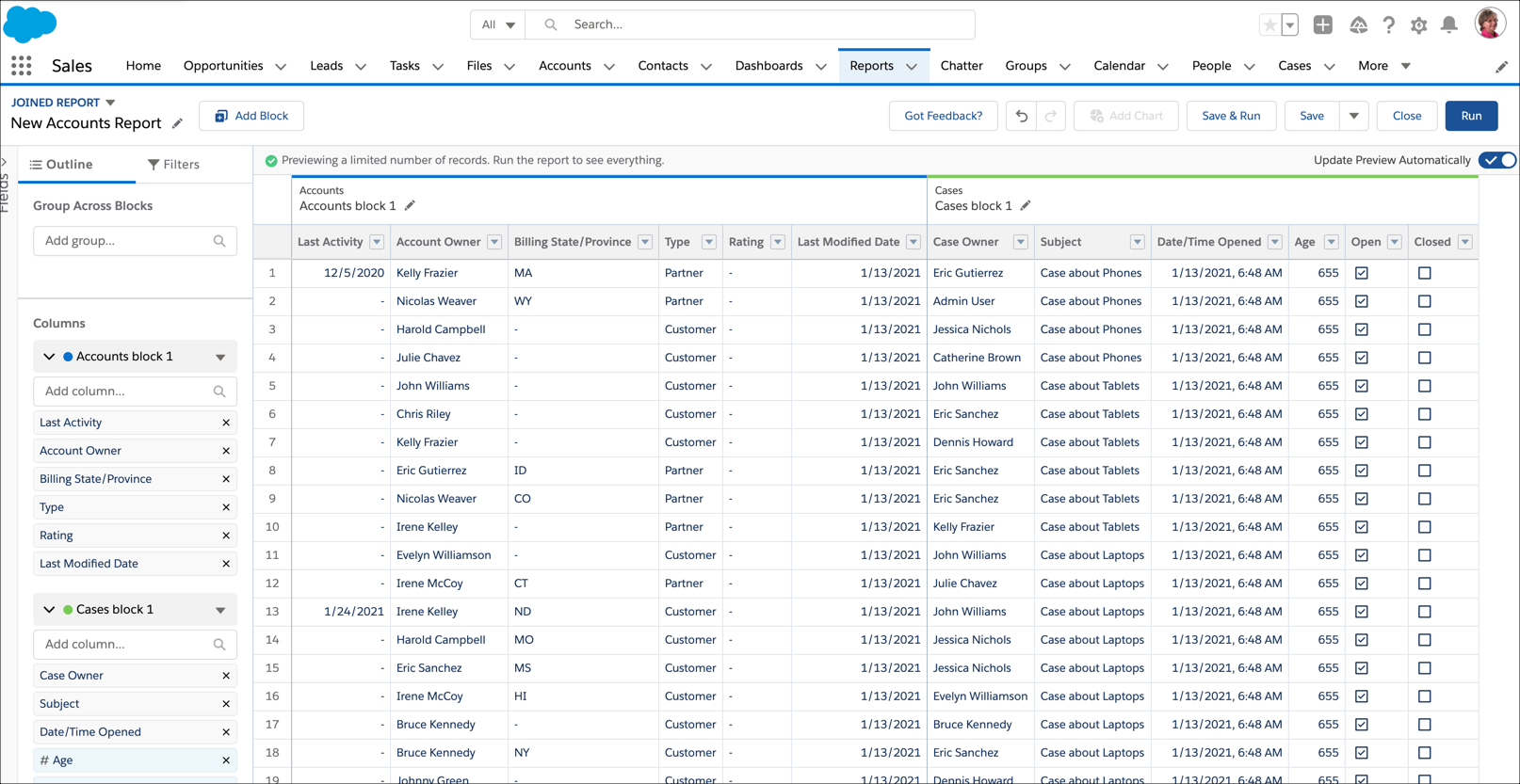
Um relatório combinado é uma maneira ideal de ver Contas que possuem casos abertos.
- Na guia Analytics, selecione Criar | Relatório ou, na guia Relatórios, clique em Novo relatório.
- Selecione o tipo de relatório Contas. Em seguida, clique em Criar.
- Se necessário, personalize filtros padrão. Por exemplo, defina Mostrar como Todas as contas e Intervalo como Todos os tempos.
- O relatório é aberto no Criador de relatórios. Para transformá-lo em um relatório combinado, no canto superior esquerdo do criador de relatórios, clique em Relatório | Relatório combinado | Aplicar.
- Para adicionar outro tipo de relatório ao relatório combinado, clique em Adicionar bloco.
- Escolha o relatório Casos.
- Clique em Adicionar bloco.
- Se necessário, continue personalizando o relatório. Por exemplo, queremos ver somente casos abertos, o que podemos conseguir adicionando um filtro de campo para o bloco 2.
- Em FILTROS, sob o bloco Casos, clique em Adicionar filtro...
- Selecione Fechado.
- Selecione Falso e clique em Aplicar.
- Se necessário, agrupe em blocos usando campos comuns. Campos comuns são compartilhados entre todos os objetos no relatório combinado. Por exemplo, podemos agrupar esse relatório por Proprietário da conta.
- Clique em Salvar e executar relatório.
Admire seu trabalho e comece a obter percepções acionáveis!
Criando um cartão de pontuação para vendedores (Salesforce Classic)
O cartão de pontuação para vendedores permite que a equipe de gerenciamento de vendas entenda o desempenho e as ações dos vendedores de sua organização. Para criá-lo, você deve ter três tipos separados de relatórios personalizados, sendo que cada um deles cria um relacionamento entre Usuário (como objeto principal) e um dos três objetos a seguir: Proprietário da oportunidade, criador da oportunidade e proprietário da atividade. Neste exemplo, nós denominamos os tipos de relatório personalizado Relatório personalizado do proprietário de oportunidade e usuário, Relatório personalizado do criador de oportunidade e usuário e Relatório personalizado do proprietário de atividade e usuário.
Comece criando um relatório personalizado com base no tipo de relatório personalizado Usuário e Proprietário da oportunidade. Depois, adicione os tipos de relatório personalizados Usuário e Criador de oportunidade e Usuário e Proprietário da atividade como dois blocos adicionais. Depois agrupe por vendedor (proprietário da oportunidade) e defina os filtros conforme descrito no procedimento.
Para criar o relatório:
- Crie um relatório selecionando Relatório personalizado do proprietário de oportunidade e usuário como o tipo de relatório.
- Selecione Combinado na lista suspensa Formato.
- Clique em Adicionar tipo de relatório.
- Selecione Relatório personalizado do criador da oportunidade e usuário.
- Clique em Adicionar tipo de relatório novamente e escolha Relatório personalizado do proprietário da atividade e usuário.
- Agrupe os blocos pelo Nome completo.
- Adicione outros campos e filtros ao relatório conforme necessário. Por exemplo, considere alterar os filtros de data para se concentrar no desempenho de um vendedor durante um determinado período de tempo. Ou, para assegurar que somente vendedores sejam incluídos como proprietários de oportunidade, crie um filtro no filtro Papel: Nome para limitar os resultados aos usuários com "Vendas" em seus papéis.
- Opcionalmente, forneça nomes para os blocos.
- Clique em Salvar ou Executar relatório.
Revisando casos de suporte por status (Salesforce Classic)
Você também pode criar um relatório que compare o número de casos de suporte novos, encerrados ou em andamento por prioridade. O relatório contém um único tipo de relatório padrão: Casos. Primeiro crie o relatório, adicione três blocos ao relatório, filtre cada bloco segundo o status apropriado e use o campo Prioridade para agrupar.
Para criar o relatório:
- Crie um relatório selecionando Casos como tipo de relatório.
- Selecione Combinado na lista suspensa Formato.
- Remova campos indesejados arrastando-os para o painel Campos.
- Crie blocos, cada um contendo Número de caso e Status e, opcionalmente, os campos do Proprietário do caso.
- Para cada bloco, filtre todos os casos. Em seguida, filtre cada um dos blocos por Status como segue:
- Bloco 1: status igual a fechado
- Bloco 2: status igual a novo
- Bloco 3: status diferente de Encerrado, Novo, Encerrado no portal, Encerrado – Primeira chamada
- Agrupe os blocos por Prioridade.
- Opcionalmente, renomeie os blocos.
- Clique em Salvar ou Executar relatório.
Prevendo funil de oportunidades (Salesforce Classic)
Usando fórmulas de resumo personalizadas entre blocos, é possível criar um relatório capaz de prever a receita de uma oportunidade futura com base no desempenho passado do representante de vendas. Crie um relatório com base no tipo de relatório padrão de Oportunidades. Adicione três blocos ao relatório, filtre cada bloco pelo status apropriado e crie uma fórmula que use campos dos diferentes blocos.
Para criar o relatório:
- Crie um novo relatório combinado, selecionando Oportunidades como tipo de relatório.
- Remova campos indesejados arrastando-os para o painel Campos.
- Crie três blocos, cada um contendo os campos Nome da oportunidade, Nome da conta e Valor.
- Para cada bloco, mostre Todas as oportunidades. Em seguida, filtre cada bloco.
Bloco Filtros Bloco 1 Status da oportunidade igual a fechado
Campo de data igual a data de encerramento
Intervalo igual a AF atual e anterior
Fase igual a fechada e perdida
Bloco 2 Status da oportunidade igual a fechado e ganho
Campo de data igual a data de encerramento
Intervalo igual a AF atual e anterior
Bloco 3 Campo de data igual a data de encerramento
Intervalo igual a próximo mês
Status da oportunidade igual a Em aberto
- Agrupe os blocos por Proprietário da oportunidade.
- Renomeie os blocos. Por exemplo, “Fechado – Ganho”, “Fechado – Perdido” e “Fechando no próximo mês”.
- Crie uma fórmula de resumo personalizada entre blocos capaz de prever a receita futura com base no desempenho passado do representante de vendas:
[Closing Next Month]AMOUNT:SUM*([Closed - Won]RowCount/([Closed - Lost]RowCount+[Closed - Won]RowCount)) - Adicione a fórmula a um ou mais blocos.
- Se quiser, adicione também uma fórmula de resumo personalizada entre blocos que calcula o índice de vitória de cada representante de vendas:
[Closed - Won]RowCount/([Closed - Lost]RowCount+[Closed - Won]RowCount) - Clique em Salvar ou Executar relatório.
Adicionando um gráfico ao relatório do previsor de funil de oportunidades (Salesforce Classic)
É possível incluir um gráfico no relatório combinado para proporcionar uma representação visual dos dados. Por exemplo, você pode adicionar um gráfico ao relatório de Previsor do pipeline de oportunidades que mostra a receita real e a receita prevista.
Para adicionar o gráfico:
- Crie o relatório de Pipeline de oportunidade de previsão, conforme descrito na seção anterior. .
- Clique em Adicionar gráfico.
- Para o eixo Y, selecione Fechado - Ganho - Soma do valor.
- Selecione Plotar valores adicionais.
- Selecione Linha na opção de exibição e Receita prevista como Valor.
- Clique na guia Formatação e insira Receita real versus prevista como título do gráfico.
- Clique em OK.
- Clique em Salvar ou Executar relatório.
