Você está aqui:
Editar uma fórmula no nível da linha
Edite uma fórmula no nível da linha para expandir, refinar ou alterar a maneira como ela avalia dados de relatório.
Edições obrigatórias
| Disponível em: Lightning Experience |
| Disponível em: Edições Essentials, Group, Professional, Enterprise, Performance, Unlimited e Developer |
| Disponível em: Compartilhamento avançado de pasta |
| Permissões necessárias ao usuário | |
|---|---|
| Para criar, editar e excluir fórmulas em relatórios privados: |
|
| Para criar, editar e excluir fórmulas em relatórios públicos e privados: |
|
Edite fórmulas no nível da linha diretamente no Criador de relatórios do Lightning. Veja como.
- Edite um relatório.
-
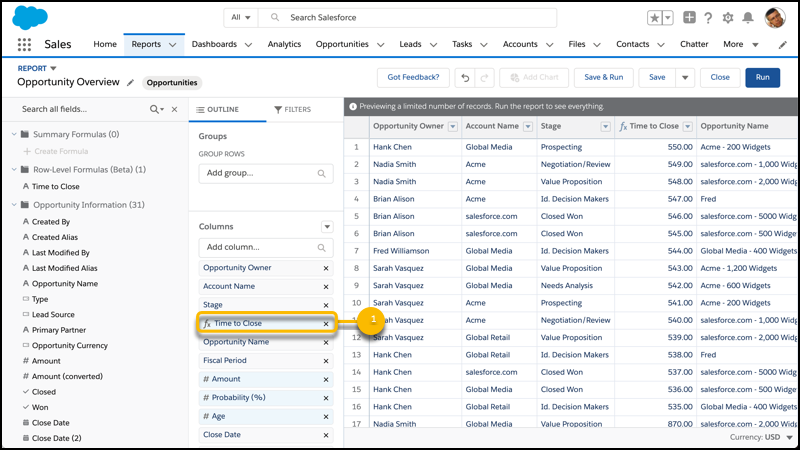
Na seção Colunas do painel ESTRUTURA, clique no nome da coluna da fórmula no nível da linha. Por exemplo, se a fórmula no nível da linha a ser editada se chama Tempo para fechar, clique em Tempo para fechar (1).
-
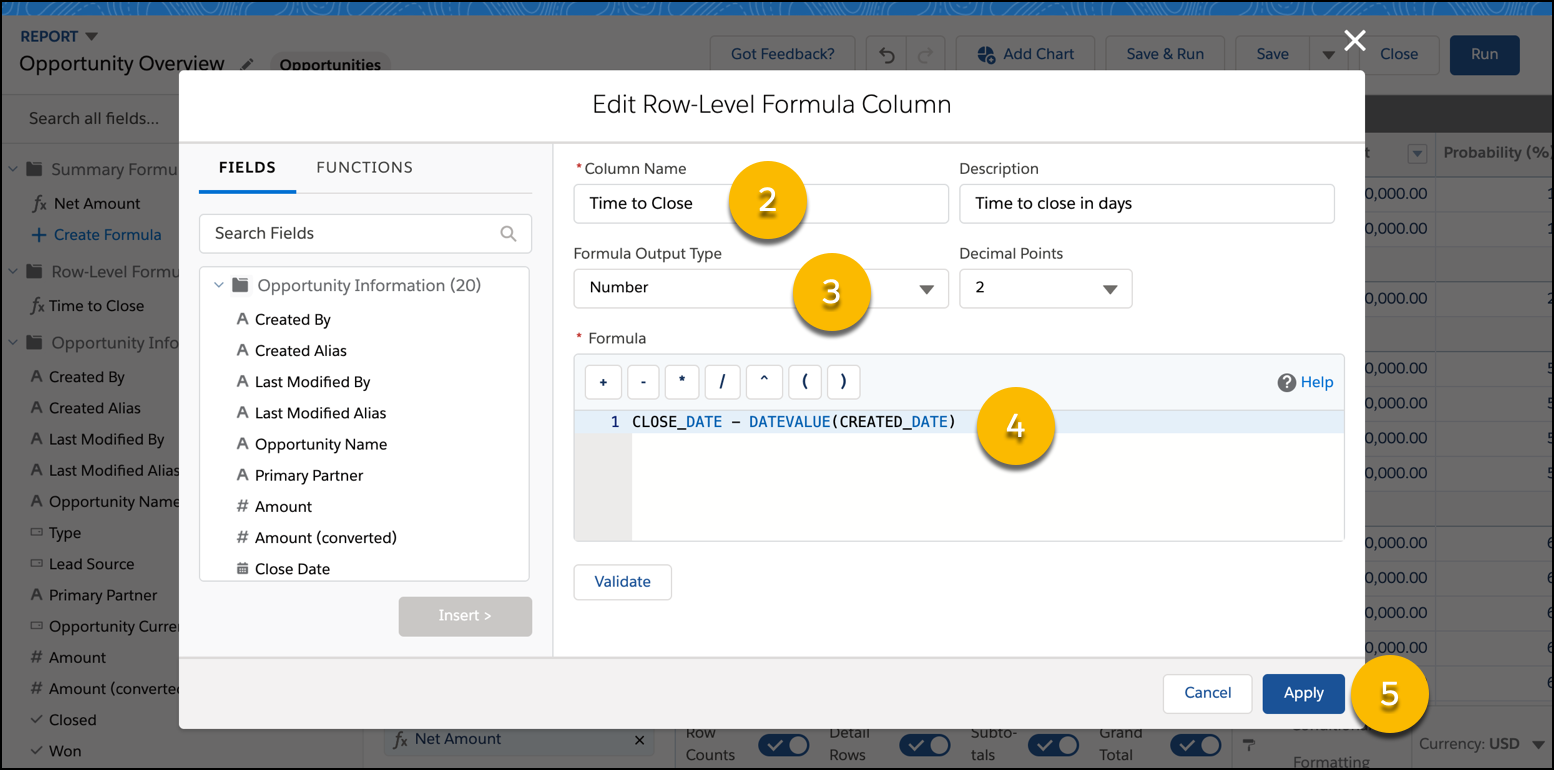
Na janela Editar coluna de fórmula no nível da linha, edite o Nome da coluna (2), escolha um Tipo de saída da fórmula (3) e edite a Fórmula (4). Se for o caso, edite a Descrição e altere o número de Pontos decimais.
Para verificar se há erros na sua fórmula, clique em Validar. Se necessário, solucione quaisquer erros. Em seguida, clique em Aplicar (5).
 Dica Para ter inspiração para fórmulas no nível da linha, consulte Exemplos: Avaliar cada registro em relatórios com fórmulas no nível da linha na Ajuda do Salesforce.
Para aprender mais sobre a escrita de fórmulas, consulte Operadores e funções de fórmula por contexto na Ajuda do Salesforce.
-
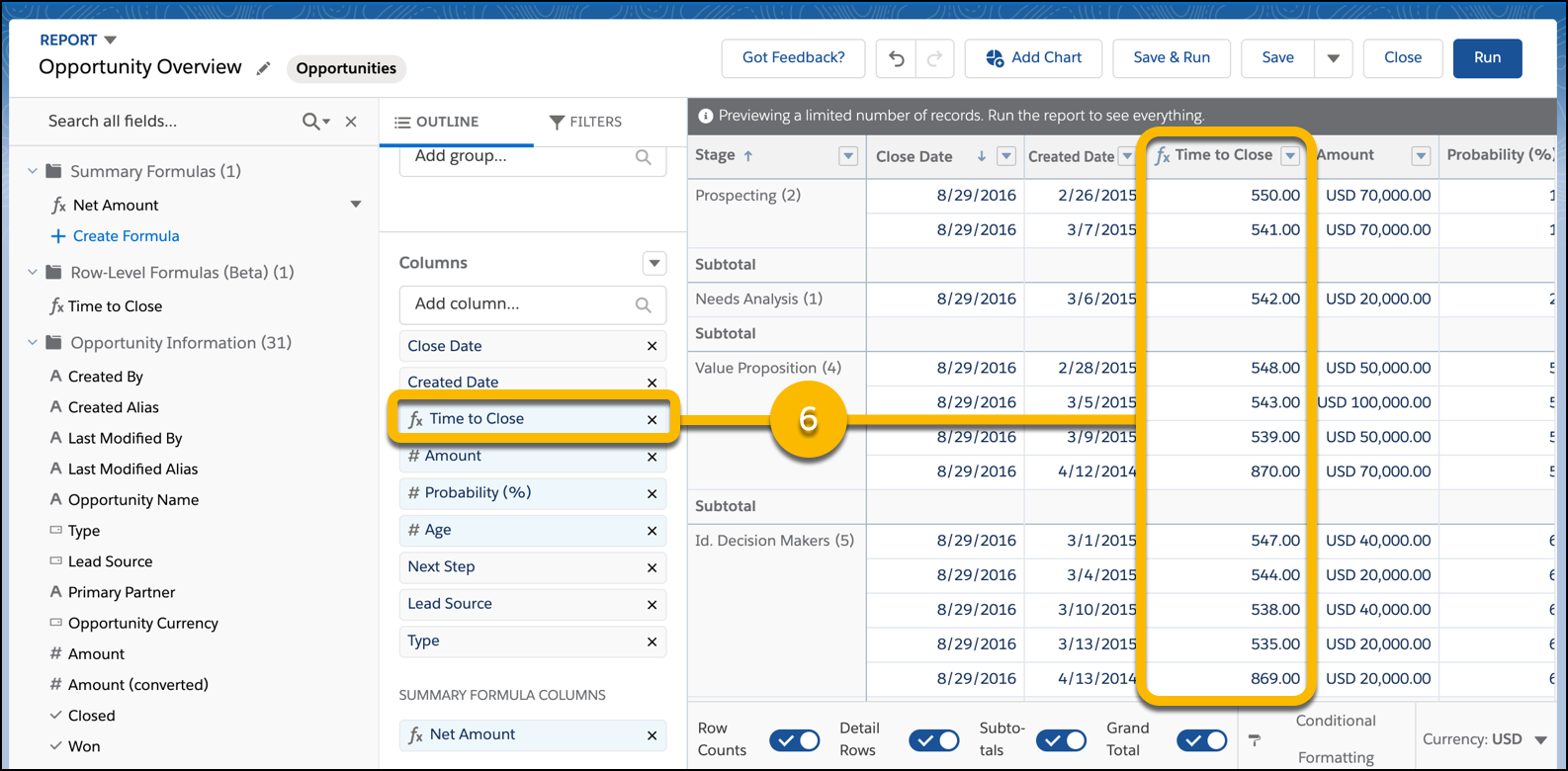
A fórmula no nível da linha editada aparece como uma coluna no relatório (6).
- Para salvar e executar o relatório, clique em Salvar e executar.
A coluna de fórmula no nível da linha no relatório é atualizada de acordo com as edições.
Este artigo resolveu seu problema?
Diga-nos para podermos melhorar!
