您位於此處:
在 Lightning Experience 中訂閱報告
您可以訂閱報告,即無須手動執行報告並將其透過電子郵件傳送給您的小組。為您和其他使用者、群組或角色訂閱以您所設定的排程來透過電子郵件接收重新整理的報告結果。
必要版本
| 提供版本:Lightning Experience |
| 提供版本:Essentials、Group、Platform、Professional、Enterprise、Performance、Unlimited 及 Developer Edition |
| 需要的使用者權限 | |
|---|---|
| 訂閱報告: | 訂閱報告 |
| 為其他人員訂閱報告: | 「訂閱報告:新增收件者」權限 |
| 若要依群組或角色為其他人員訂閱報告: | 「訂閱報告:傳送至群組與角色」權限 |
| 在報告訂閱中指定執行報告的人員: | 「訂閱報告:設定執行使用者」權限 |
-
從「報告」索引標籤或報告執行頁面中,按一下
 並選取「訂閱」。
- 設定訂閱排程。
-
若要讓報告結果以附加檔案形式傳送,請按一下「附加檔案」。
- 選取「格式化報告」(.xlsx 格式) 或「報告詳細資料」(.csx 格式)。針對 .csx 附件,變更編碼類型是選擇性動作。
- 按一下「儲存」。
-
新增收件者
系統會自動將您新增為收件者,但您可以將自己移除。
- 按一下「編輯收件者」。
-
選取實體類型並開始輸入以查看相符名稱。
僅限具有存取列出報告權限的使用者、群組或角色。
- 選取名稱,然後按一下「新增」。
- 關閉「編輯收件者」視窗。
當訂閱將重新整理後的報告以電子郵件傳送給每個收件者時,會將其傳送至在 設定 | 電子郵件 | 我的電子郵件設定 中設定的電子郵件地址。如果在「我的電子郵件設定」中沒有設定電子郵件,則重新整理後的報告會傳送到在收件者的「Salesforce 使用者」記錄上設定的電子郵件地址。訂閱通知通常會從建立報告訂閱的使用者電子郵件地址傳送。若要使用組織範圍電子郵件地址,請在「設定」中選取「啟用組織範圍電子郵件地址以進行報告訂閱」,然後從下拉式清單中選取要使用的組織範圍電子郵件地址。 -
在「以下列身分執行報告」下指定用於執行報告的人員觀點。
- 我—您執行報告,收件者會看見與您所看見的相同報告資料。
- 其他人員 - 收件者會看見與您所選人員相同的報告資料。人員必須有權限才能執行報告及存取此報告。
 重要 收件者所看到的報告資料與執行報告人員所看到的相同。他們看到的資料可能與他們在 Salesforce 中看到的有所出入。
-
或者新增條件。執行報告時,系統會根據您設定的排程評估條件。只有在所有條件皆符合時,才會以電子郵件傳送報告。針對每個條件,選取彙總度量、運算子和值以進行對比。您最多可以新增 5 個條件。
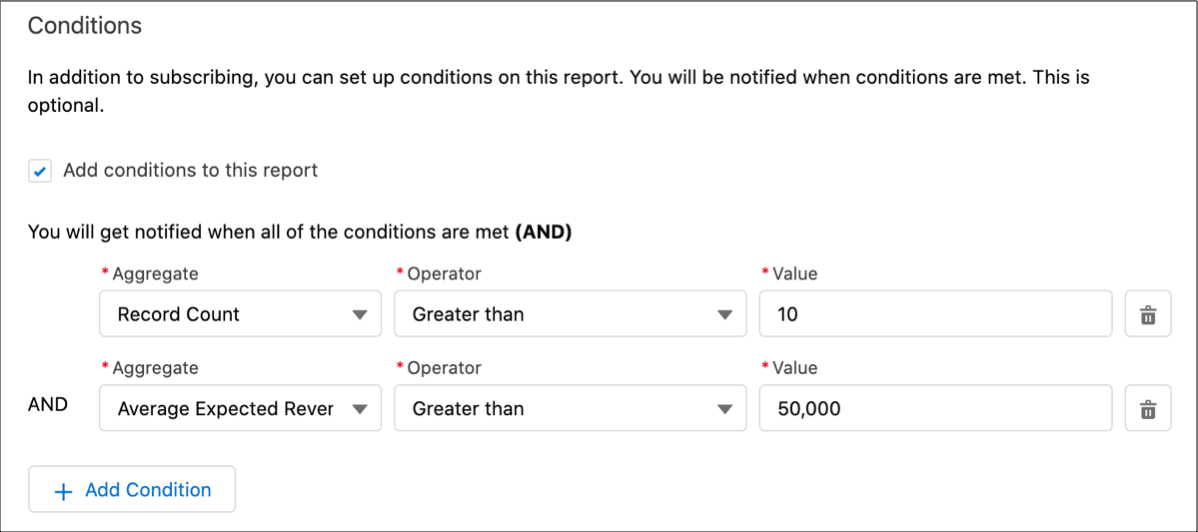
- 按一下「儲存」。
報告訂閱即會開始,收件者會開始根據您設定的排程和條件,透過電子郵件接收報告結果。如需考量事項,請檢閱「報告和顯示面板限制和配置」。
此文章是否解決您的問題?
請讓我們知道,以便我們改進!
