Tableau Next 대시보드에 조건부 서식을 추가하여 데이터 시각화를 개선합니다. 중요한 데이터를 자동으로 강조 표시하는 사용자 정의 규칙을 만들어 핵심 성과 메트릭을 더욱 쉽게 분석하고 해석할 수 있습니다. 사용자 정의 텍스트 서식을 적용하면 성공적인 영역 또는 주의를 기울여야 하는 영역을 빠르게 식별하여 보다 정보에 근거한 결정을 내릴 수 있습니다.
Tableau Unmetered Platform Analyst 또는 Tableau Next Platform Analyst 권한 집합
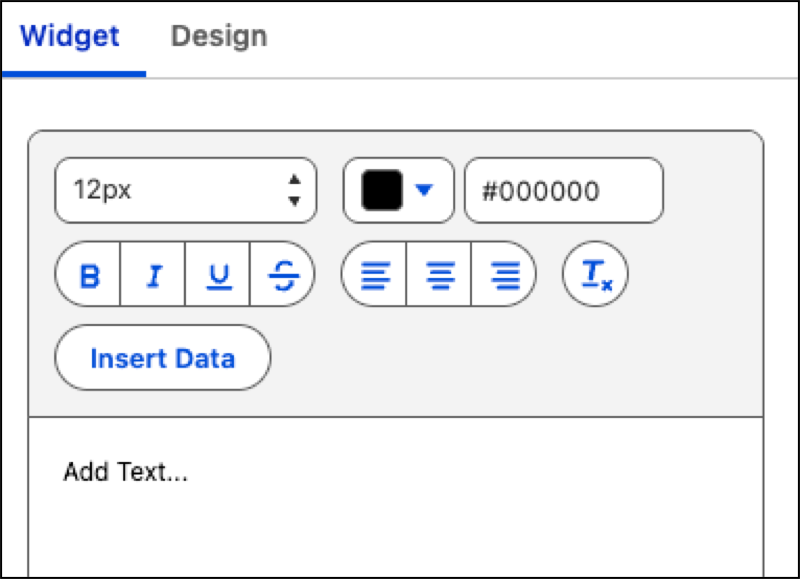
대시보드에 텍스트 위젯을 추가하거나 이미 있는 위젯을 편집합니다.
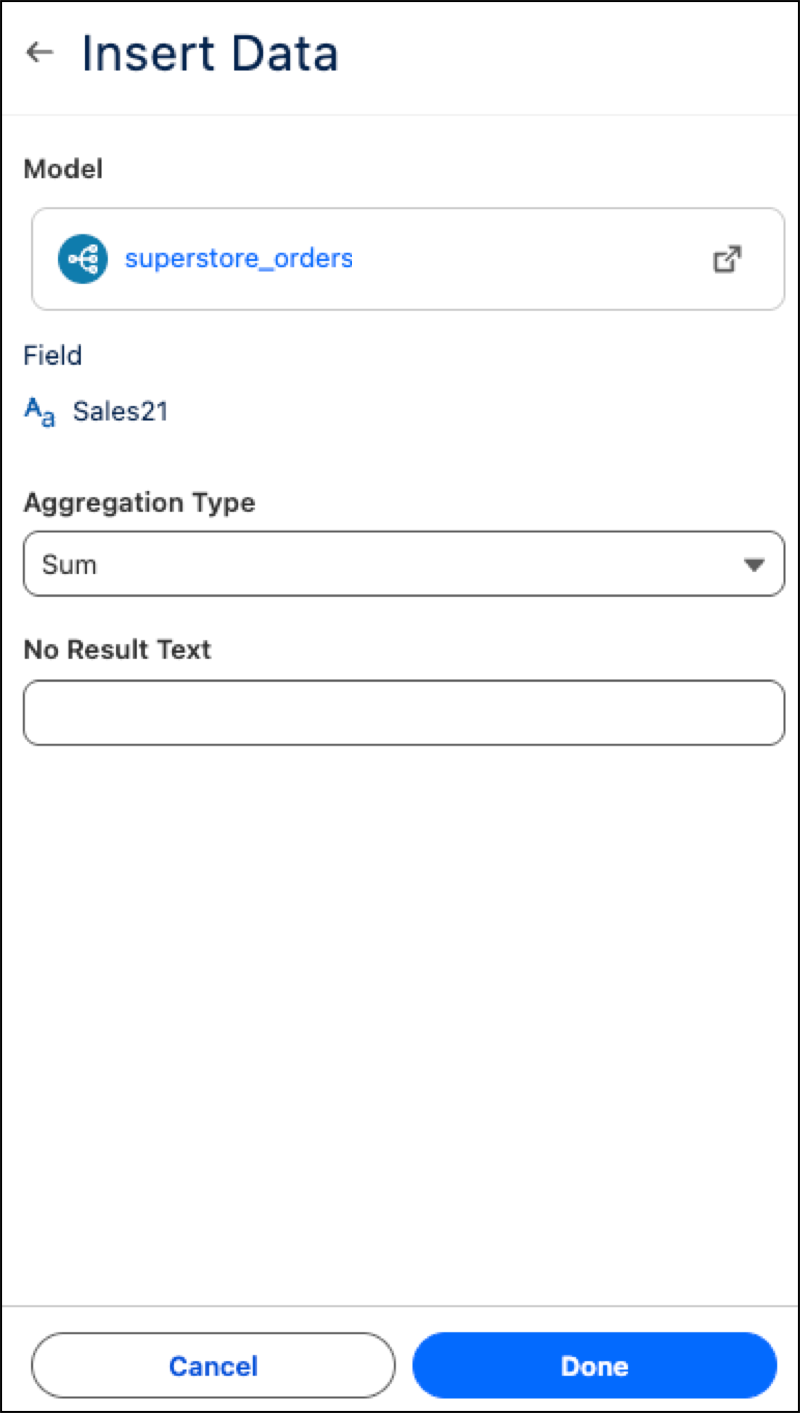
데이터 삽입을 클릭하고 다음 화면에서 위젯에 추가할 측정값을 선택합니다.
노트 치수는 현재 조건부 서식을 지원하지 않습니다.
집계 유형 드롭다운 메뉴에서 데이터를 결합할 방법을 선택합니다. 값이 계산되지 않을 경우 결과 텍스트 없음 필드에 옵션 정적 값을 입력합니다. 완료를 클릭합니다.
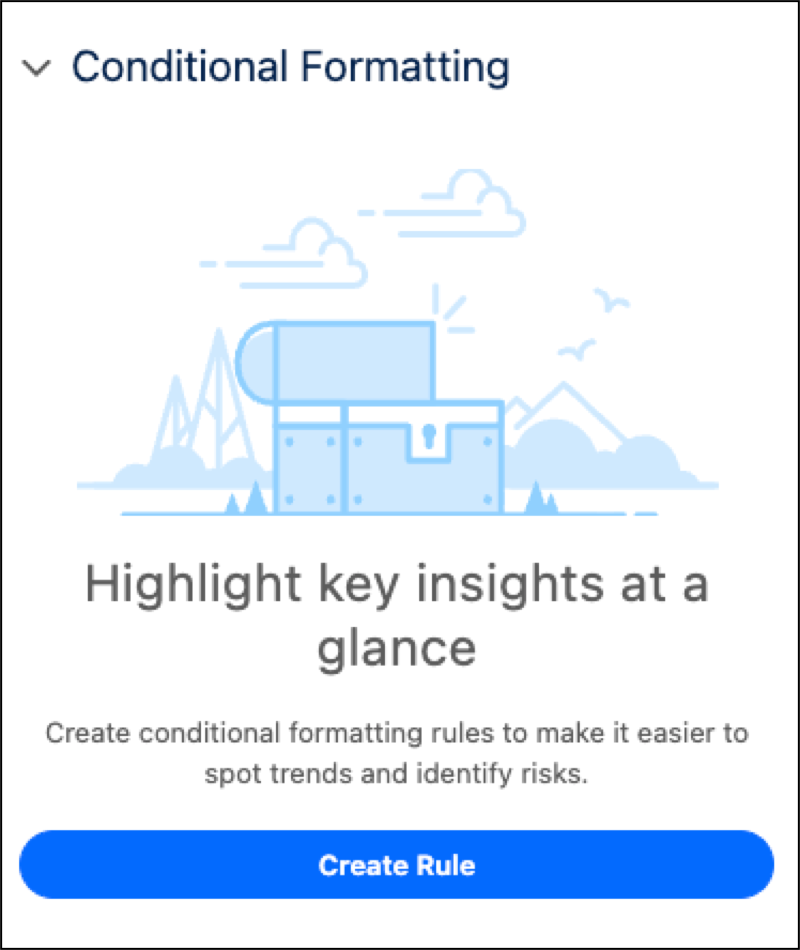
디자인 탭을 클릭한 다음, 규칙 만들기를 클릭합니다.
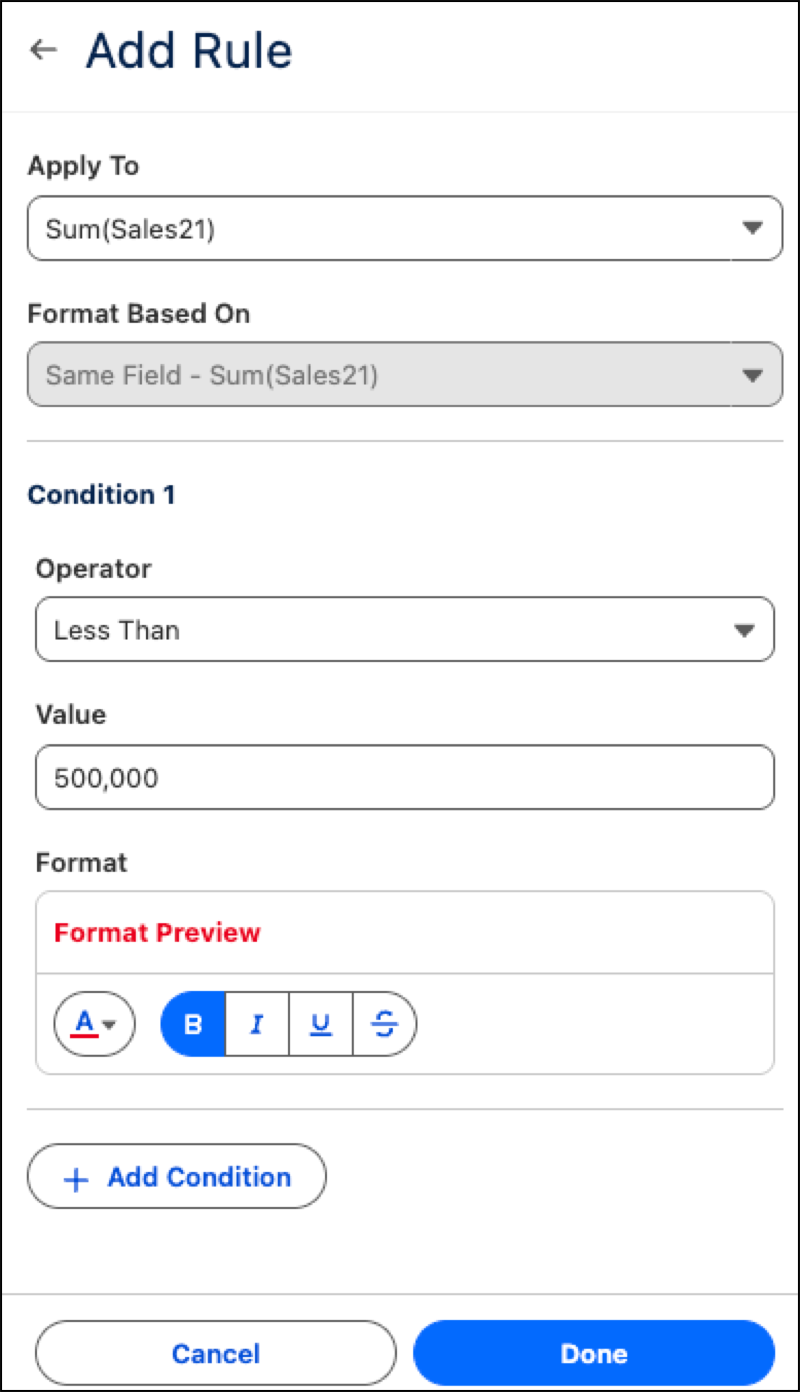
규칙에 대한 측정값을 선택합니다. 그런 다음 조건 및 원하는 형식을 구축합니다.
노트 측정 형식은 측정값 자체에 따라 결정되며 다른 측정값에서 파생할 수 없습니다.
규칙에 다른 조건을 추가하려면 조건 추가를 클릭합니다.
완료되면 완료를 클릭합니다.
조건부 형식 규칙에 대한 고려 사항:
단일 규칙 내에서 여러 조건을 설정하면 모두 동시에 적용됩니다.
조건이 중첩되면 형식이 결합됩니다.
규칙이 충돌하면 가장 최근에 생성된 규칙이 적용됩니다.
이 기사를 통해 문제를 해결했습니까?
개선을 위한 의견을 보내주세요.
로드 중
Salesforce Help | Article
Cookie Consent Manager
General Information
Required Cookies
Functional Cookies
Advertising Cookies
General Information
We use three kinds of cookies on our websites: required, functional, and advertising. You can choose whether functional and advertising cookies apply. Click on the different cookie categories to find out more about each category and to change the default settings.
Privacy Statement
Required Cookies
Always Active
Required cookies are necessary for basic website functionality. Some examples include: session cookies needed to transmit the website, authentication cookies, and security cookies.
Functional Cookies
Functional cookies enhance functions, performance, and services on the website. Some examples include: cookies used to analyze site traffic, cookies used for market research, and cookies used to display advertising that is not directed to a particular individual.
Advertising Cookies
Advertising cookies track activity across websites in order to understand a viewer’s interests, and direct them specific marketing. Some examples include: cookies used for remarketing, or interest-based advertising.