Loading
Tableau Next
Konfigurieren einer Executive Overview-Vorlage

Konfigurieren einer Executive Overview-Vorlage

Die Dashboard-Vorlage "Führungskraftübersicht" bietet einen allgemeinen Snapshot wichtiger Geschäfts-KPIs, einschließlich Umsatz, Gewinnmargen, Wachstumsraten, Risikomanagement und Trendanalysen. Sie wurde für Führungskräfte und leitende Angestellte entwickelt, um monatliche oder vierteljährliche Trends hervorzuheben, eine datengestützte strategische Planung zu ermöglichen und Leistungsüberprüfungen durchzuführen.
Erforderliche Editionen

Unterstützte Editionen anzeigen.
Erforderliche Benutzerberechtigungen
Erstellen und Bearbeiten von Tableau Next-Dashboards und Anzeigen von Marketplace-Vorlagen: Berechtigungssatz 'Tableau Unmetered Platform Analyst' (Tableau-Analyst ohne Zähler) oder 'Tableau Next Platform Analyst' (Tableau Next Platform Analyst)

Die Vorlage wurde für die Verwendung mit einem vorhandenen semantischen Modell und dessen Kennzahlen entwickelt, um Ihre Leistungsdaten schnell in einem für die Einbettung optimierten Layout anzuzeigen. Alternativ können Sie die Datenkonfigurationsschritte überspringen und einfach das ausgewählte Layout verwenden, um Ihr eigenes semantisches Modell und Ihre eigenen Kennzahlen hinzuzufügen. Weitere Informationen zum Erstellen von Modellen und Kennzahlen finden Sie unter Erstellen semantischer Modelle und Definieren von Kennzahlen.

  1. Wählen Sie auf der Tableau Next-Startseite Marketplace aus.
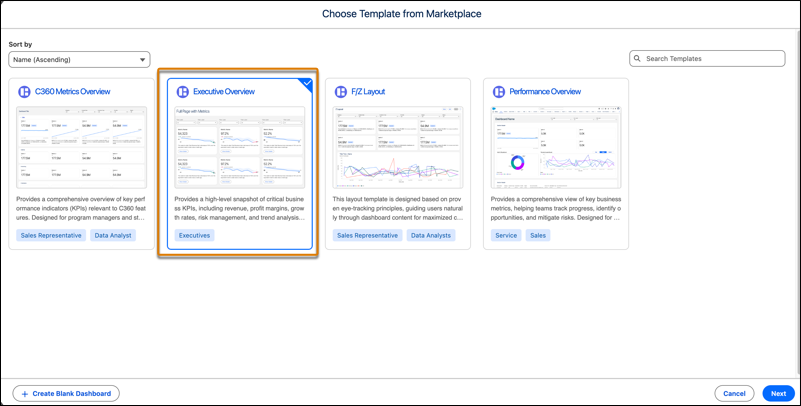
    1. Geben Sie im Suchfeld Übersicht ein und wählen Sie die Kachel "Führungskraftübersicht" aus.
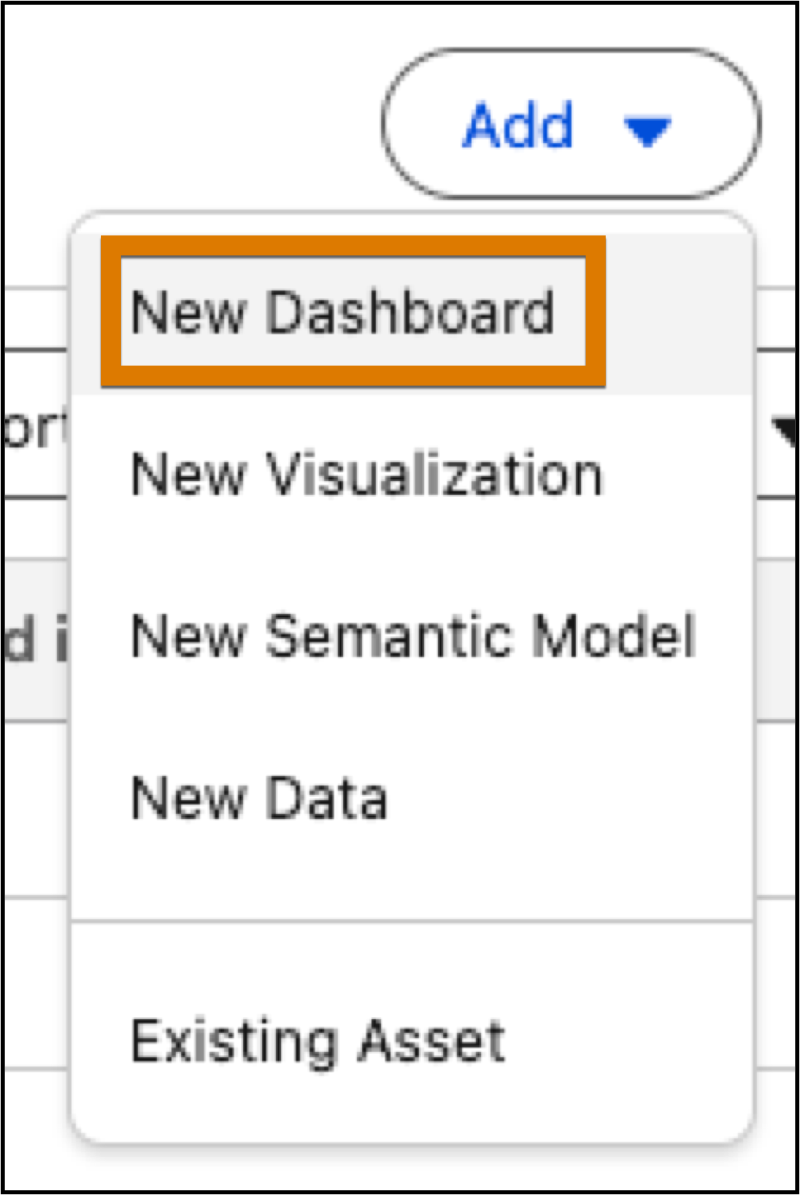
    2. Klicken Sie alternativ in einer Arbeitsumgebung auf Hinzufügen und wählen Sie Neues Dashboard aus.
      Menü 'Neues Dashboard'
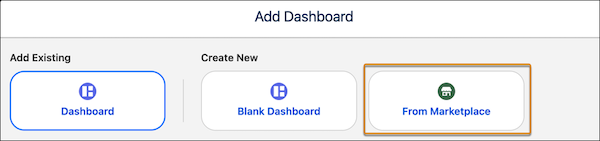
    3. Wählen Sie zum Anzeigen von Dashboard-Vorlagen Aus Marketplace aus.
      Öffnen Sie Tableau Next Marketplace mit vorhandenen Vorlagen, um ein Dashboard zu erstellen.
    4. Wählen Sie die Vorlagenkachel "Führungskraftübersicht" aus und klicken Sie auf Weiter.
      Tableau Next Marketplace mit ausgewählter Vorlage "Leistungsübersicht".
  2. Wählen Sie das Layout für Ihr Dashboard aus und klicken Sie auf Weiter.
    Verwenden Sie die vollständige Seite, wenn Sie das Dashboard in eine Registerkarte einbetten. Verwenden Sie zum Einbetten in eine Datensatzseite die kompakte horizontale oder kompakte vertikale Ebene. Diese Layouts erstellen Dashboards, die für die Anzeige in Kopf-, Fuß- oder seitlichen Bereichen optimiert sind.
  3. Konfigurieren Sie Ihre Datenauswahlen und klicken Sie auf Weiter.
    Sie können Ihr eigenes semantisches Modell verwenden oder diesen Schritt überspringen, wenn Sie noch nicht über ein semantisches Modell verfügen.
    1. Wählen Sie zum Verwenden eines vorhandenen semantischen Modells das Modell aus. Das ausgewählte Modell wird zum Ausfüllen der restlichen Konfigurationsfragen verwendet.
    2. Wählen Sie bis zu 5 Datenfelder aus, die als Dashboard-Filter verwendet werden sollen.
  4. Konfigurieren Sie Dashboard-Details, um Ihre Diagramme und Aufschlüsselungen zu optimieren. Klicken Sie dann auf Dashboard erstellen.
    Alle Auswahlen sind optional und können übersprungen werden.
    1. Wählen Sie bis zu 6 Kennzahlen aus.
      Jede Kennzahl verfügt über eine Drilldown-Detailseite.
    2. Wählen Sie eine Dimension aus, die im Liniendiagramm verwendet werden soll.
    3. Wählen Sie eine Dimension aus, die zum Gruppieren des Ringdiagramms verwendet werden soll.
    4. Wählen Sie eine zweite Dimension aus, die zum Gruppieren des Balkendiagramms verwendet werden soll.
Beispiel
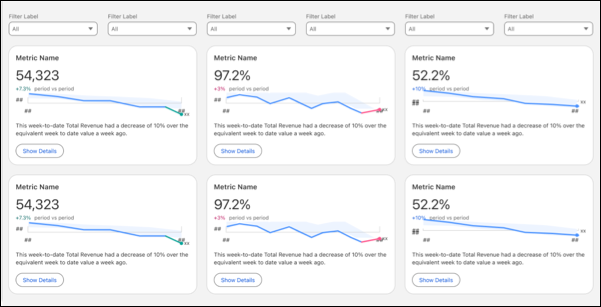
Beispiel Ein Dashboard mit einer Übersicht der Führungskräfte mit vollständigem Seitenlayout.
Ein Beispiel-Dashboard mit einer Übersicht über Führungskräfte mit vollständigem Seitenlayout.

Die Vorlage generiert das Dashboard mit Ihren Konfigurationen und zeigt den Installationsfortschritt an. Sie können dieses Fenster jederzeit schließen. Die Dashboard-Installation wird im Hintergrund fortgesetzt. Geben Sie nach Abschluss der Installation dem Dashboard einen Namen, nehmen Sie die gewünschten Bearbeitungen vor und speichern Sie es dann in Ihrer Arbeitsumgebung. Wenn Sie das Fortschrittsfenster geschlossen haben, wird nach Abschluss eine Erfolgsmeldung mit einem Link zum Dashboard angezeigt.

 
Laden
Salesforce Help | Article