Machtigingenset Tableau Unmetered Platform Analyst of Tableau Next Platform Analyst
Dashboardwidgets ontvangen automatisch filter- en parameterselecties die u aanbrengt. U kunt echter de werking opgeven die een widget kan ontvangen of negeren. Zo kunt u een meetgegeven van Jaar na jaar instellen op Geen zodat het altijd consistent blijft.
Selecteer het tabblad Widget voor de widget die u wilt bijwerken.
Interactiviteit van filters bepalen
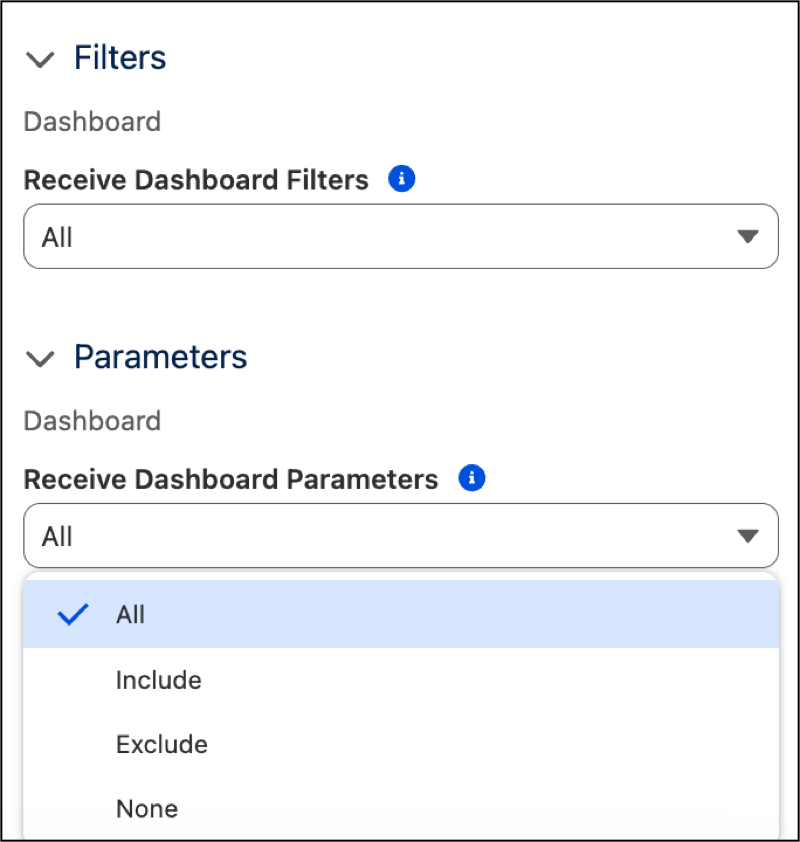
Als u filters wilt beheren, gaat u naar de categorie Filters om Dashboardfilters ontvangen te vinden.
Als u parameters wilt beheren, gaat u naar de categorie Parameters om Dashboardparameters ontvangen te vinden.
Selecteer een instelling.
Klik op Alle (standaard) om automatisch alle dashboardinvoer toe te passen.
Klik op Opnemen om geselecteerde dashboardinvoer toe te passen. Klik op Toevoegen en selecteer vervolgens de filters of parameters die de widget kan ontvangen.
Klik op Uitsluiten om geselecteerde dashboardinvoer uit te sluiten. Klik op Toevoegen en selecteer vervolgens de filters of parameters die de widget negeert.
Klik op Geen om alle dashboardinvoer te negeren.
Dashboards aanpassen met dynamische standaardwaarden Gebruik dynamische filters en berekende velden om ervoor te zorgen dat dashboards de meest relevante informatie tonen op het moment dat een gebruiker een dashboard opent.
Heeft dit artikel uw probleem opgelost?
Laat ons weten wat we kunnen doen om te verbeteren!
Wordt geladen
Salesforce Help | Article
Cookie Consent Manager
Cookie Consent Manager
General Information
Required Cookies
Functional Cookies
Advertising Cookies
General Information
We use three kinds of cookies on our websites: required, functional, and advertising. You can choose whether functional and advertising cookies apply. Click on the different cookie categories to find out more about each category and to change the default settings.
Privacy Statement
Required Cookies
Always Active
Required cookies are necessary for basic website functionality. Some examples include: session cookies needed to transmit the website, authentication cookies, and security cookies.
Functional Cookies
Functional cookies enhance functions, performance, and services on the website. Some examples include: cookies used to analyze site traffic, cookies used for market research, and cookies used to display advertising that is not directed to a particular individual.
Advertising Cookies
Advertising cookies track activity across websites in order to understand a viewer’s interests, and direct them specific marketing. Some examples include: cookies used for remarketing, or interest-based advertising.