新增和設定視覺效果小工具
將視覺效果新增至 Tableau Next 顯示面板,以清楚且直覺的方式呈現資料來增強溝通與協同合作。使用視覺效果可協助您有效處理關鍵問題,例如促進銷售成長的因素。
必要版本
| 檢視支援的版本。 |
| 需要的使用者權限 | |
|---|---|
| 編輯 Tableau Next 顯示面板: | Tableau Unmetered Platform Analyst 或 Tableau Next Platform Analyst 權限集 |

備註 Tableau Next 中顯示面板的資料存取權受限於定義資料擁有權、安全性和存取控制的資料管理原則。這些原則可確保資料精確、一致且安全,且使用者只能檢視並與授權查看的資料互動。如需存取權的特定詳細資料,請諮詢您的 Salesforce 管理員。
-
將視覺效果小工具新增至顯示面板
-
按一下「視覺化
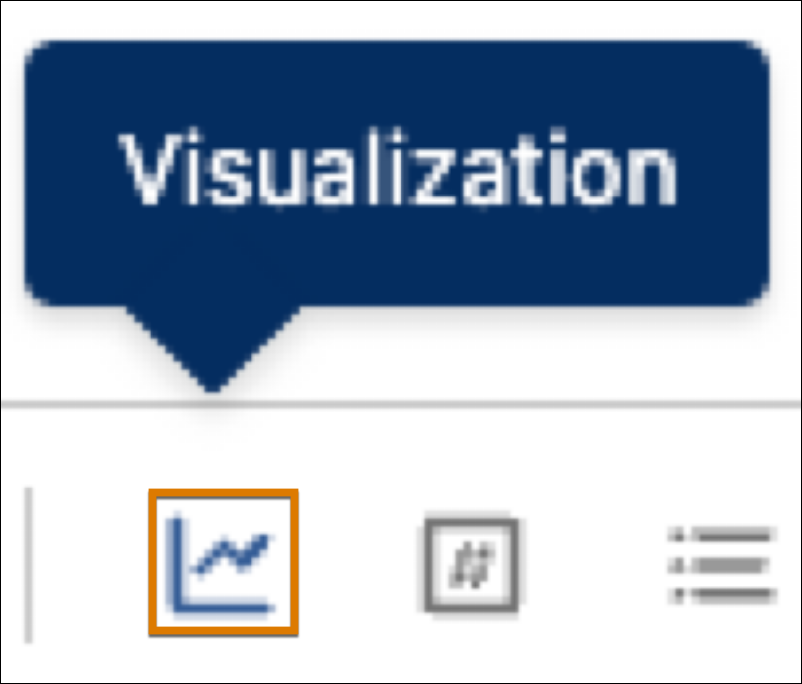 」圖示,然後選取顯示面板的區域。
- 按一下「新增視覺效果」。
-
在「選取視覺效果」視窗中,從工作區選擇可用的視覺效果。
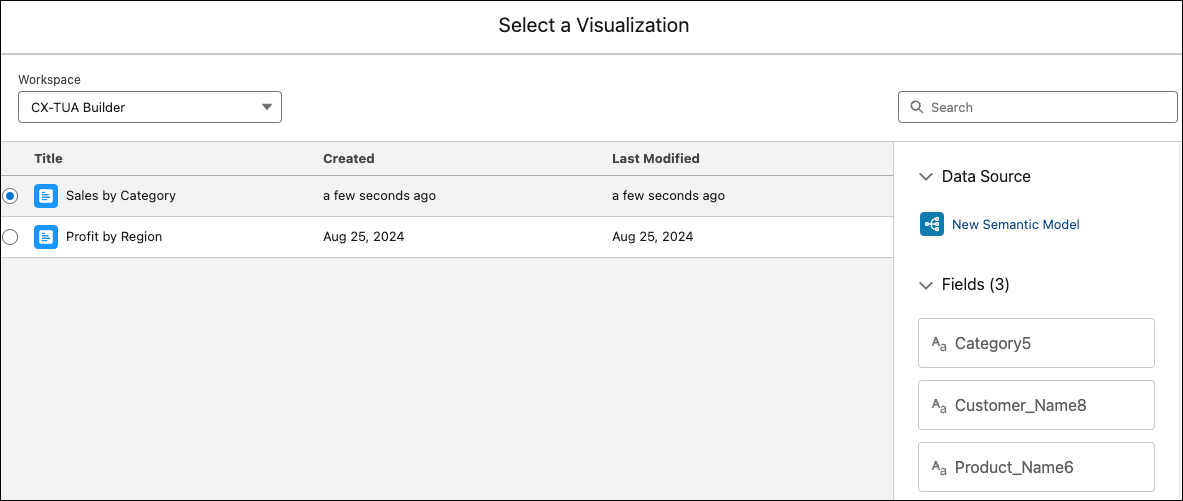
- 「資料來源」是視覺效果中使用的語意模型。
- 「欄位」會列出屬性。
- 使用搜尋列尋找特定視覺效果。
- 按一下「選取」將視覺效果新增至顯示面板。
-
按一下「視覺化
-
從視覺效果產生器新增視覺效果
如需建立和編輯視覺效果,請參閱在 Tableau Next 中建立洞察式視覺效果。
-
建立或開啟視覺效果,然後儲存您的變更。按一下「新增至顯示面板」

-
選取顯示面板,或使用功能表和搜尋尋找顯示面板。按一下「選取」。
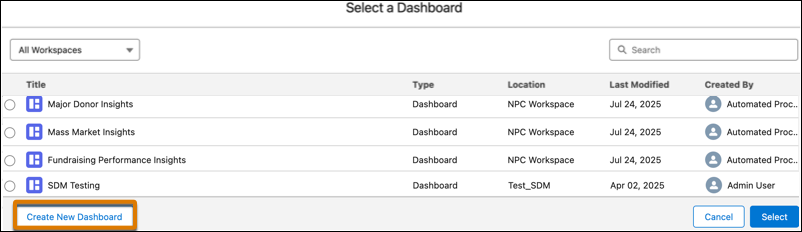
- 若要新增至新顯示面板,請按一下「建立新顯示面板」。
-
建立或開啟視覺效果,然後儲存您的變更。按一下「新增至顯示面板」
-
在顯示面板上建立視覺效果
請參閱在 Tableau Next 中建立洞察式視覺效果以設定新的視覺效果。
- 按一下工具列中的「視覺效果」圖示,然後選取顯示面板的區域。
- 按一下「新增視覺效果」。
- 按一下「建立新視覺效果」。
-
編輯顯示面板上的視覺效果
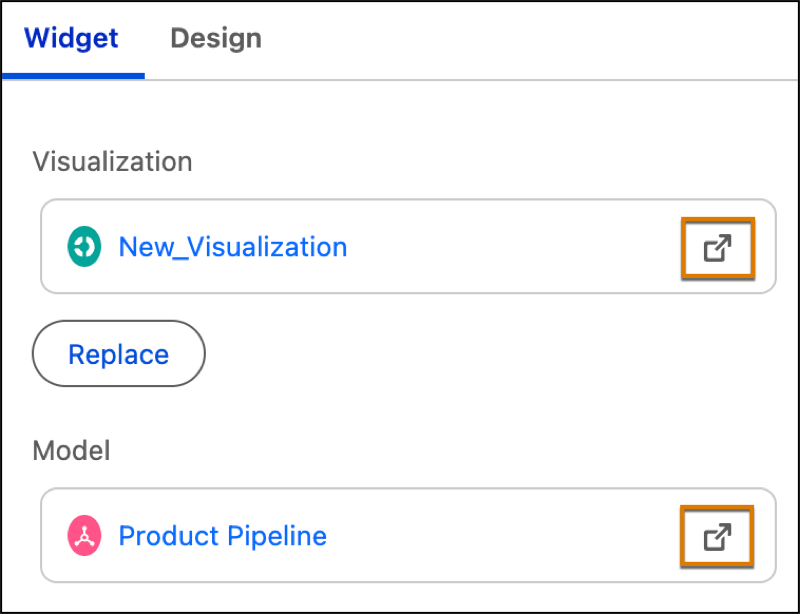
- 按一下「視覺化」啟動按鈕以開啟視覺效果。
- 按一下「模型」啟動按鈕以開啟視覺效果語意模型。
- 按一下「取代」 可切換至其他視覺效果。
此文章是否解決您的問題?
請讓我們知道,以便我們改進!
