視覚化ウィジェットのコンテキストメニューの使用
Tableau Next では、ダッシュボードの視覚化のコンテキストメニューを使用して、分析を続行したり、現在のビューやそのデータをキャプチャしたり、視覚化を他のユーザーと共有したりできます。
必要なエディション
| サポートされているエディションを表示する。 |
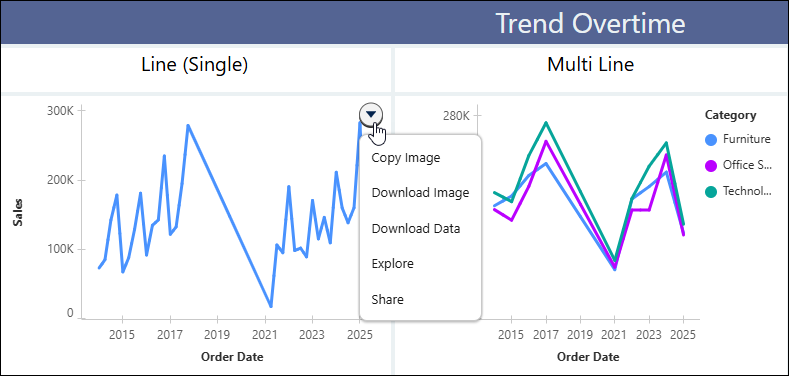
次の表に、視覚化ウィジェットのコンテキストメニューオプションと、各オプションを使用して実行できる操作を示します。
| メニュー項目 | 説明 |
|---|---|
| 画像をコピー | 視覚化の画像をクリップボードにコピーします。 |
| 画像のダウンロード | 視覚化の画像をダウンロードします。 |
| データのダウンロード | 視覚化に表示されるデータを CSV ファイルとしてダウンロードします。 |
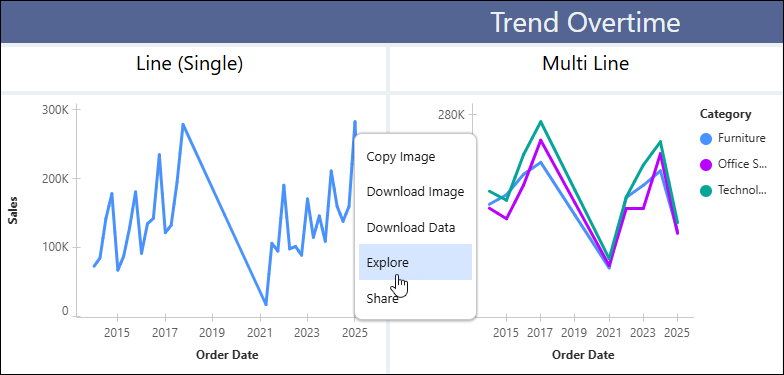
| 探索 | 適用されたダッシュボード検索条件とパラメーターを使用して視覚化を確認し、分析を続行します。 |
| 共有 | 視覚化を他のユーザーと共有します。 |
ダッシュボードからの Tableau Next Visualization の探索
現在のコンテキストでダッシュボードの視覚化を確認し、表示されるデータを理解します。分析で必要な場合は元のデータを絞り込むか、現在のダッシュボード検索条件で始まる新しい視覚化を使用してデータ探索を続行します。たとえば、営業ダッシュボードを西部地域に絞り込んだら、ソースを編集してすべての地域の目標基準線を追加します。または、絞り込まれた視覚化をコピーして、西部地域の売上を商品カテゴリ別に分析します。
必要なエディション
| サポートされているエディションを表示する。 |
| 必要なユーザー権限 | |
|---|---|
| Tableau Next 視覚化ウィジェットを操作する | 「Tableau Unmetered Platform Analyst」または「Tableau Next Platform Analyst」権限セット |
-
ダッシュボードで、視覚化ウィジェットのコンテキストメニューから [探索] をクリックします。
-
分析を続行するには、次のいずれかのオプションを選択します。
- [コピー] をクリックして、現在のダッシュボード検索条件を開始点とする視覚化のコピーを開きます。元の視覚化は変更されません。
- 適用されたダッシュボード検索条件とパラメーターのない元の視覚化を変更するには、[ソースを編集] をクリックします。
この記事で問題は解決されましたか?
ご意見をお待ちしております。
