Loading
Tableau Next
Erstellen eines Trichterdiagramms zum phasenübergreifenden Anzeigen von Wertverlusten

Erstellen eines Trichterdiagramms zum phasenübergreifenden Anzeigen von Wertverlusten

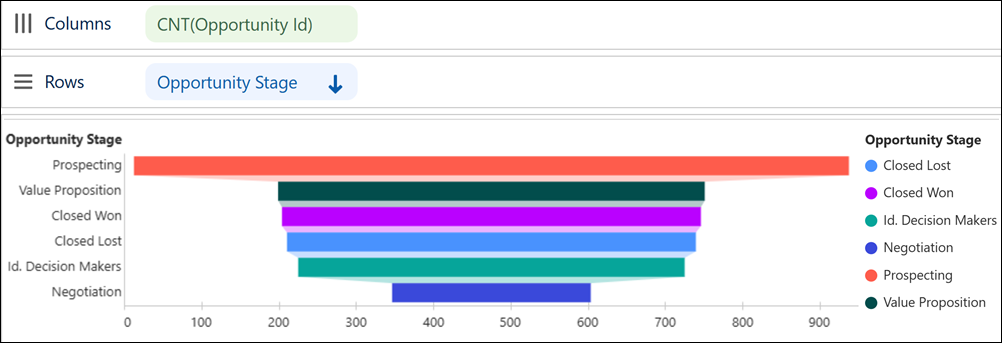
In Tableau Next können Sie schnell Muster anzeigen, während Ihre Daten einen Prozess oder Workflow mit Trichterdiagrammen durchlaufen. Vergleichen Sie die Konvertierung von einer Phase zur nächsten und erkennen Sie Engpässe im Geschäftsbetrieb, um Bereiche für Verbesserungen und Effizienzsteigerungen zu priorisieren. Analysieren Sie beispielsweise in einem Trichterdiagramm, wie Opportunities Ihre Vertriebsphasen durchlaufen, um die Phasen zu ermitteln, in denen Opportunities zuerst Aufmerksamkeit benötigen.

Erforderliche Editionen

Unterstützte Editionen anzeigen.
Erforderliche Benutzerberechtigungen
Erstellen von Tableau Next-Visualisierungen: Berechtigungssatz 'Tableau Unmetered Platform Analyst' (Tableau-Analyst ohne Zähler) oder 'Tableau Next Platform Analyst' (Tableau Next Platform Analyst)
  1. Klicken Sie in Ihrer Visualisierung im Fenster "Anzeigen" auf das Miniaturbild "Miniaturbild des Trichterdiagramms im Fenster "Anzeigen"".
    Im Bereich "Anzeigen" werden die Mindestpflichtfelder für den Diagrammtyp angezeigt: eine Maßeinheit und eine Dimension. Außerdem werden die Effekte angezeigt, die Tableau Next automatisch auf diesen Diagrammtyp anwendet.
  2. Doppelklicken oder ziehen Sie ein Maßeinheitsfeld, beispielsweise Anzahl der Opportunities, auf Spalten.
  3. Wenn Sie Opportunities nach Phase anzeigen möchten, doppelklicken Sie oder ziehen Sie die Opportunity-Phase auf Zeilen.
  4. Klicken Sie auf der Widget-Symbolleiste auf Tableau Next Widget-Symbolleiste – absteigende Reihenfolge, um Phasen nach Wert in absteigender Reihenfolge zu sortieren.
  5. Ziehen Sie dieselbe Dimension auf die Farbcodierung, um die Werte einfacher zu unterscheiden.
  6. Übernehmen Sie Ihre Änderungen.

Wasserfalldiagramm, das anzeigt, wie jede Geschäftsregion zum Gesamtgewinn beiträgt.

 
Laden
Salesforce Help | Article