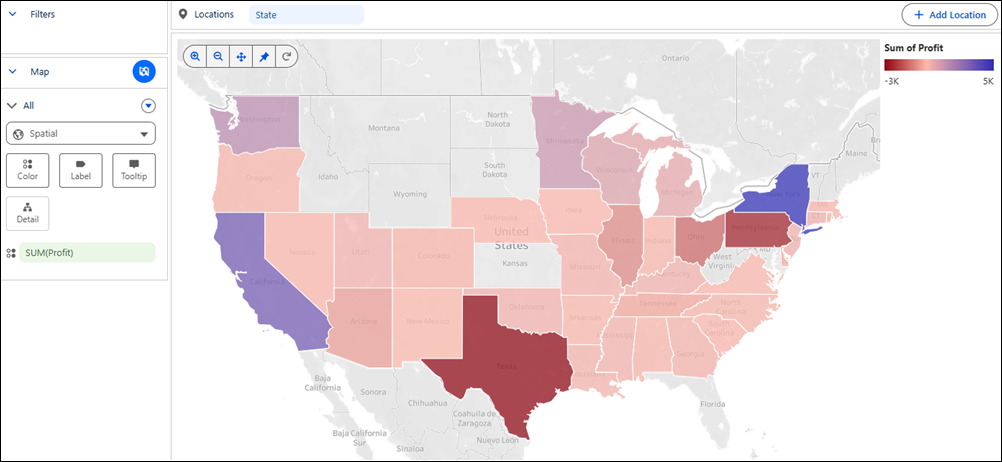
Tableau Next の地図レイアウト
地図レイアウトを使用して、場所によってデータがどのように異なるかを理解します。ポイントマップを選択して特定の場所を表示したり、コロプレスマップを選択して地理的エリア間で値を比較したりします。
必要なエディション
| サポートされているエディションを表示する。 |
| 地図の種類 | 使用目的... | 例 |
|---|---|---|
| 点地図 | 個々のロケーションを表示し、データの濃度が高いエリアを特定します。 | 市区郡別に売上を表示します。 |
| コロプレス地図 | 色を使用して、定義された地理的エリア間で値を比較します。 | 都道府県間で利益を比較して、地理的パターンと異常値を特定します。 |
地理的役割
Tableau Next では、割り当てられた地理的ロール (国、都道府県、郡、市区郡など) に基づいて項目の値が対応付けられます。地理的ロールは、項目で表されるロケーションの種別を識別します。[表示] ペインでは、このデータ型を地理ディメンションと呼びます。[市区郡] や [都道府県] などの項目を対応付ける場合は、対応する地理的な役割があることを確認します。[Data] ペインの  データ型アイコンは、地理的役割が割り当てられたフィールドを示します。
ロケーション間で値を比較する点マップの作成
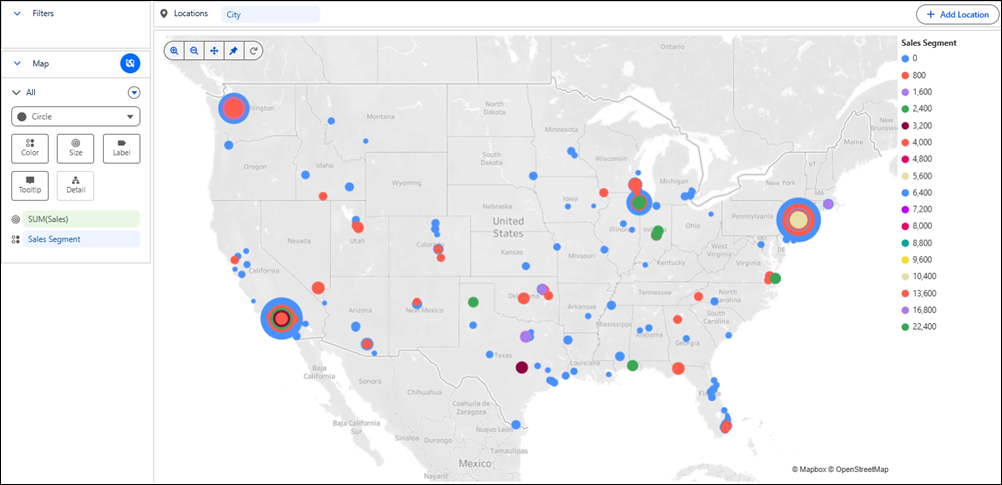
Tableau Next では、地理的な場所によって値がどのように異なるかを視覚化できます。ビジネス活動が多い地域や少ない地域など、地域に基づいてトレンドを特定します。サイズや色などの文字コードを使用して、ロケーション間の違いを強調し、比較を明確にします。たとえば、ロケーション間で売上がどのように変化するかを視覚化して、市場の分布を評価します。次に、ビン詰めされた販売範囲に基づいてロケーションに色を付けて、マーケットを比較しやすくします。
必要なエディション
| サポートされているエディションを表示する。 |
| 必要なユーザー権限 | |
|---|---|
| Tableau Next の視覚化を作成する | 「Tableau Unmetered Platform Analyst」または「Tableau Next Platform Analyst」権限セット |
Tableau Next でマップを有効にするには、[設定] から、[クイック検索] ボックスに「Tableau Next 機能」と入力し、選択します。[Maps] で、[Use Maps in Tableau Next] を有効にします。
-
視覚化の [表示] ペインで、
 サムネイルをクリックします。
レイアウトが [Map] に変わり、[Show Me] ペインにマップ種別の必須フィールドである [Locations] の地理ディメンションフィールドが表示されます。ロケーション間の違いを強調する基準を [サイズ] に追加し、ロケーションを値でグループ化する項目を [色] に追加することもできます。
-
ロケーション名を含む項目を使用している場合は、まだ地理的なロールがなければ割り当てます。この例では、City ロールを City フィールドに割り当てます。
- [City] フィールドのコンテキストメニューから、[Edit Properties] を選択します。
- [データ型] メニューから、[地理的役割] を選択します。
- [市区郡(City)] を選択します。
- [適用] をクリックします。
項目プロパティを編集するアクセス権がない場合は、セマンティックモデルの所有者にお問い合わせください。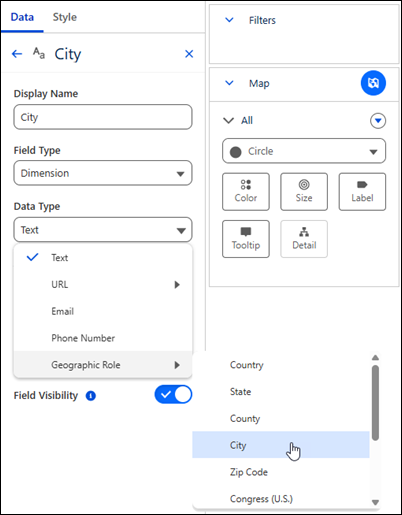
-
[データ] ペインから、[市区郡] などの地理ディメンションフィールドを [ロケーション] にドラッグします。
または、データに緯度フィールドと経度フィールドが含まれる場合は、[+ ロケーションを追加] をクリックし、ロケーション名を入力して、緯度フィールドと経度フィールドを選択します。
- 必要に応じて、ロケーションごとの売上の違いを強調するには、[Sales (セールス)] を [Size (サイズ)] にドラッグします。
- 選択したサイズモードに基づいて、パーセントまたはピクセルを使用して最小サイズと最大サイズを設定します。
- 必要に応じて、色分けを使用して営業範囲でロケーションをグループ化します。[Sales Segment (セールスセグメント)] を [Color (色)] にドラッグします。
- 変更内容を適用します。
地理的エリア間で値を比較するコロプレス地図の作成
Tableau Next では、コロプレス地図を使用して、国、都道府県、市区郡など、地理的なエリアの値を比較することで、地域のパターンを一目で確認できます。色分けされた領域により、ホットスポットと異常値を容易に識別できます。たとえば、州全体の利益を比較して、利益が異常に高い場所と低い場所をすばやく確認できます。
必要なエディション
| サポートされているエディションを表示する。 |
| 必要なユーザー権限 | |
|---|---|
| Tableau Next の視覚化を作成する | 「Tableau Unmetered Platform Analyst」または「Tableau Next Platform Analyst」権限セット |
Tableau Next でマップを有効にするには、[設定] から、[クイック検索] ボックスに「Tableau Next 機能」と入力し、選択します。[Maps] で、[Use Maps in Tableau Next] を有効にします。
-
視覚化の [表示] ペインで、
 サムネイルをクリックします。
レイアウトが Map に変更されます。また、[表示] ペインには、地図の種類に最低限必要な項目 (地理ディメンション項目と色の基準) が表示されます。
-
ロケーション名を含む項目を使用している場合は、まだ地理的なロールがなければ割り当てます。この例では、State フィールドを使用して、State ロールを選択します。
- [State] フィールドのコンテキストメニューから、[Edit Properties] を選択します。
- [データ型] メニューから、[地理的役割] を選択します。
- [State (州)] を選択します。
- [適用] をクリックします。
項目プロパティを編集するアクセス権がない場合は、セマンティックモデルの所有者にお問い合わせください。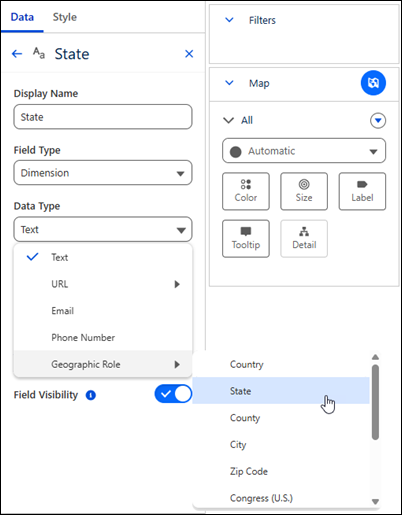
- [データ] ペインから、[都道府県] などの地理ディメンションフィールドを [場所] にドラッグします。
- 必要に応じて、別の地域フィールドを [ロケーション] にドラッグして、別の地域レベルを追加します。
- 色を使用して利益の差を表示するには、[利益] を [色] にドラッグします。
- 変更内容を適用します。