面グラフを使用した値とカテゴリの比較
Tableau Next の面グラフを使用して、全体的な量の変化と、それらの変化に対するカテゴリの寄与度を確認します。基準を 1 つの塗りつぶされた領域として表示したり、積み上げられた色の帯に分割してカテゴリの寄与度を比較したりします。
必要なエディション
| サポートされているエディションを表示する。 |
面グラフの種類
データ値の表示方法に基づいて、連続面グラフまたは離散面グラフを選択します。連続面グラフでは軸が使用され、表示ラベルによってスケール上の位置がマークされます。離散面グラフでは、個別の値ごとに 1 つずつ、個別のヘッダーが使用されます。連続面グラフを選択して、月次売上の変化など、時間または数値スケールに沿ったパターンを強調します。個別の順序付けられたグループ間で値を比較するには、個別の面グラフを選択します (顧客満足度評価別のケース件数など)。
面グラフを使用するケース
次の例は、さまざまなビジネス領域で面グラフを使用してデータを分析する方法を示しています。
| ビジネス分野 | 使用事例 |
|---|---|
| セールス | 地域別の月間注文数量を追跡し、総需要の変化と各地域の貢献度を特定します。 |
| マーケティング | 顧客の年齢グループ間でキャンペーンへの回答をマーケティングチャネルの帯域と比較して、反応が最も高いグループとエンゲージメントを促進するチャネルを特定します。 |
| サービス | 顧客満足度評価別のケース件数をサポートチャネルの帯域と比較し、どのチャネルが最も評価の低いケースであるかを確認します。 |
面グラフの見方
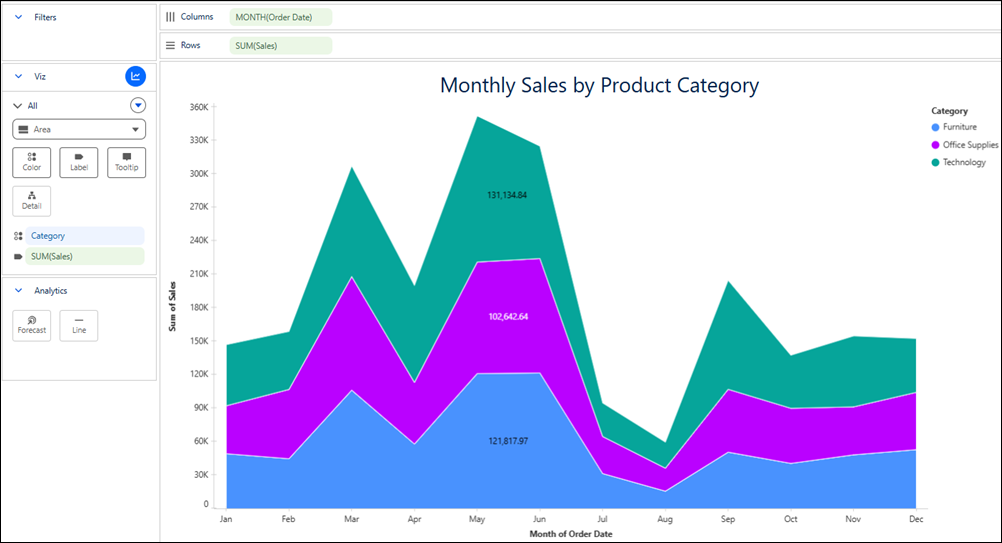
この例では、各色帯は商品カテゴリの月間売上を表します。帯の太さはそのカテゴリの売上を示し、積み上げの上端にはカテゴリ全体の総売上を示します。帯が太いほど、そのカテゴリの売上が高いことを示します。凡例を使用してカテゴリと表示ラベルを特定し、その値を確認します。
面グラフを使用した合計とカテゴリの貢献の追跡
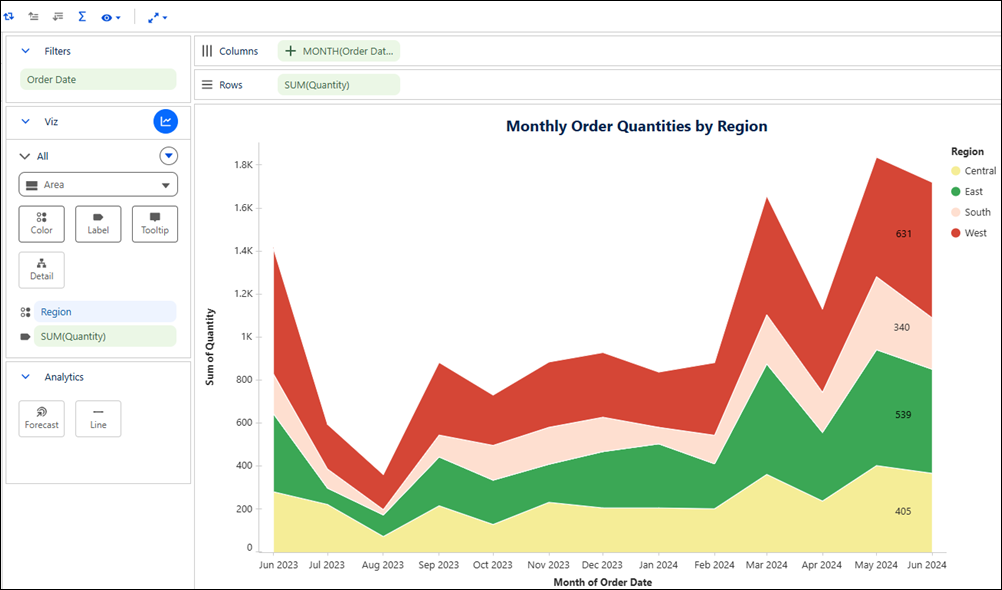
Tableau Next の面グラフを使用して、全体的な量の変化とカテゴリが合計にどのように寄与しているかを分析します。軸に沿って、または個別のヘッダーの下に値を表示するには、連続グラフまたは離散グラフを選択します。解釈しやすいように、色、表示ラベル、ツールチップを使用してグラフをカスタマイズします。たとえば、地域別の月次注文数量を追跡し、総需要の変化と各地域の貢献度を特定する面グラフを作成します。
必要なエディション
| サポートされているエディションを表示する。 |
| 必要なユーザー権限 | |
|---|---|
| Tableau Next で面グラフを作成する | 「Tableau Unmetered Platform Analyst」または「Tableau Next Platform Analyst」権限セット |
-
視覚化の [表示] ペインで、個別の場合はサムネイルを
 クリックし、連続面グラフの場合は
 サムネイルをクリックします。
日付項目のない面グラフを作成する場合は、レイアウトメニューから [Area] を選択し、視覚化に項目を追加します。
[表示] ペインには、グラフの種類に必要な項目とサポートされる項目の文字コードが表示されます。 - [データ(Data)] ペインから、分析する日付フィールドを [列(Columns)] にドラッグします。この例のグラフでは、[Order Date (注文日)] を選択します。
-
注文を月でグループ化するには、日付項目のメニューを開き、日付を組み合わせる方法を選択します。
- [日付部分] で [月] を選択すると、年をまたいで同じ月を結合できます (すべての 1 月など)。
- 2025 年 1 月と 2026 年 1 月のように、その年内の各月を別々にするには、[日付値] で [月] を選択します。
- [Quantity] などの基準項目を [Rows] にドラッグし、その集計を [Sum] に設定します。
- ディメンションフィールド ([Region (地域)] など) を [Color (色)] にドラッグして、合計を色の付いた帯に分割します。
- 必要に応じて、グラフを解釈しやすいように表示ラベルやツールチップを追加します。たとえば、[数量] を [表示ラベル] にドラッグし、その集計を [合計] に設定して、各地域の月間数量を表示します。