Sie befinden sich hier:
Prognosen mit Tableau Next
Wenden Sie Prognosemodelle auf historische Daten an, um zukünftige Ergebnisse zu prognostizieren, die Geschäftsentscheidungen leiten. Sie können das zu verwendende Prognosemodell auswählen, festlegen, wie weit im Voraus prognostiziert werden soll, und den Zeitraum definieren, auf dem Prognosen basieren sollen. Sie können Prognosen zu bis zu drei Maßeinheiten in einer einzelnen Visualisierung hinzufügen. Alle ausgewählten Maßeinheiten verwenden dieselben Prognoseeinstellungen wie Modelltyp, Dauer und Prognoseintervall.
Erforderliche Editionen
| Unterstützte Editionen anzeigen. |
Diese Tabelle enthält eine Beschreibung der Einstellungen, die für Prognosen in Tableau Next verfügbar sind.
Visualisieren künftiger Trends mit Prognosen
In Tableau Next können Sie Diagrammen Prognosen hinzufügen, die einen Datumswert und eine oder mehrere Maßeinheiten enthalten. Projizieren Sie Umsätze für mehrere Segmente derselben Kennzahl in einem einzelnen Diagramm oder zugehörige Kennzahlen über verschiedene Diagramme hinweg innerhalb einer Visualisierung. Erstellen Sie beispielsweise eine Visualisierung mit projizierten Gesamtumsatzaufträgen in einem Liniendiagramm und fügen Sie ein anderes Diagramm ein, das die Umsatzprognose nach Segment aufschlüsselt, um einen gezielteren Vergleich zu ermöglichen.
Erforderliche Editionen
| Unterstützte Editionen anzeigen. |
| Erforderliche Benutzerberechtigungen | |
|---|---|
| Hinzufügen von Prognosedaten in einer Tableau Next-Visualisierung: | Berechtigungssatz 'Tableau Unmetered Platform Analyst' (Tableau-Analyst ohne Zähler) oder 'Tableau Next Platform Analyst' (Tableau Next Platform Analyst) |
- Ziehen Sie in einer Diagrammvisualisierung aus dem Datenbereich das Feld "Auftragsdatum" auf Spalten.
- Klicken Sie im Menü "Auftragsdatum" auf Datumswert und wählen Sie ein Zeitintervall aus, beispielsweise Quartal.
- Ziehen Sie Vertrieb aus dem Datenbereich in Zeilen.
- Ziehen Sie im Abschnitt "Analytics" den Eintrag Sales (Vertrieb) auf Forecast (Prognose).
- Ziehen Sie optional Segment auf Farbe, um Prognosezeilen visuell nach Segment im selben Diagramm zu unterscheiden.
-
Klicken Sie zum Anpassen der Prognoseeinstellungen auf Prognose.
- Wählen Sie ein anzuwendendes Prognosemodell aus.
- Legen Sie die Prognoselänge fest, um anzugeben, wie weit die Projektion reicht.
- Wählen Sie Fehlende Werte durch Nullen ersetzen aus, um fehlende Datenpunkte mit Nullen zu füllen. Andernfalls lassen Sie es deaktiviert.
- Wählen Sie Prognoseintervalle anzeigen aus, um den Bereich der wahrscheinlichen Werte als schattierten Bereich um die Prognoselinie anzuzeigen.
- Legen Sie den Prozentwert für den schattierten Bereich fest.
- Klicken Sie auf Übernehmen.
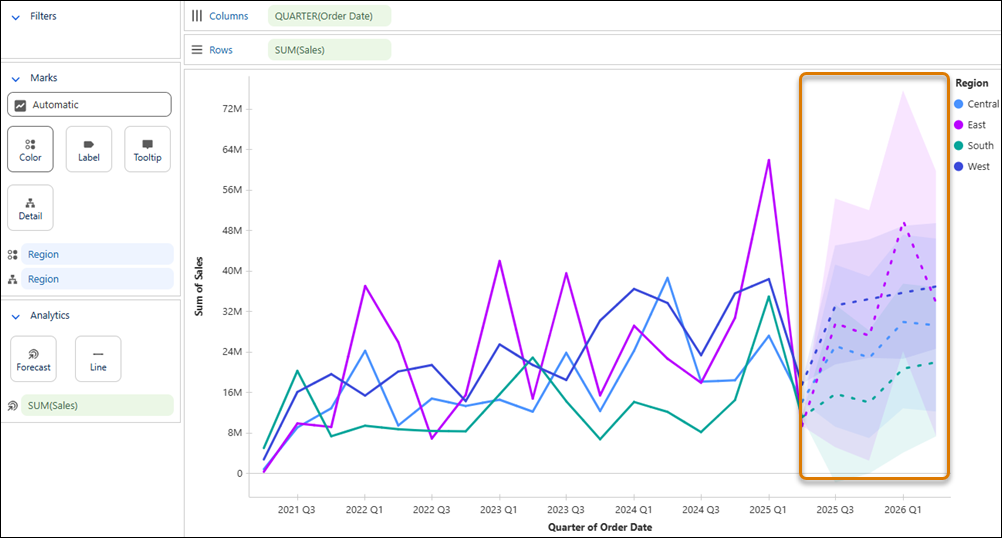
Tableau Next Forecasting (Nächste Tableau-Prognose): Einschränkungen
Lesen Sie diese Einschränkungen, bevor Sie Prognosen auf Tableau Next-Visualisierungen anwenden.
- Prognosen unterstützen nur Datumswerte.
- Prognosen werden in Diagrammen mit Referenzlinien nicht unterstützt.
- Für Prognosen sind mindestens drei Datenpunkte auf der von Ihnen ausgewählten Aggregations- und Gruppenebene erforderlich. Beispielsweise benötigen Sie Daten für monatliche Prognosen für mindestens drei Monate oder Daten für jährliche Prognosen für drei Jahre.
- Wenn Ihre Visualisierung Gruppierungsfelder enthält, benötigt jede Gruppe mindestens drei Datenpunkte. Wenn eine Gruppe diese Anforderung nicht erfüllt, kann Tableau Next keine Prognose für die Visualisierung generieren.
