Ti trovi qui:
Analisi del traffico HTTP e di sicurezza per una zona eCDN
Per ottenere informazioni dettagliate sul traffico HTTP e sui dati di sicurezza, utilizzare la scheda Analisi eCDN in B2C Commerce Business Manager. La scheda Analytics mostra il grafico della sequenza temporale di Analisi del traffico, le statistiche sul traffico principale su più dimensioni e l'attività per regola. Passare dalla visualizzazione HTTP a quella Sicurezza e viceversa per visualizzare gli eventi relativi al traffico delle richieste o al firewall per lo stesso fuso orario e lo stesso intervallo di tempo.
Stai cercando i controlli Crittografia, Regole di sicurezza, Velocità, Personalizzazione, Registri o Modalità sotto attacco nella stessa schermata? Consultare la guida Configurazione di una zona eCDN in Business Manager.

-
In Business Manager, fare clic su Icona di avvio
 , quindi selezionare .
-
Individuare la zona che si desidera configurare e selezionare Configura zona dal menu delle azioni.
 Suggerimento Zone On-Demand Sandbox (ODS): Selezionare la zona dello storefront condivisa o la zona BM condivisa per il realm. Poiché ODS utilizza un modello di zona condivisa, l'analisi riflette il traffico aggregato su tutte le istanze ODS del realm anziché il traffico per istanza. Per limitare i risultati a un'istanza specifica, applicare un filtro contestuale del sito: ogni tipo di errore viene visualizzato per ogni sito.
-
Fare clic sulla scheda Analisi. Per impostazione predefinita, la scheda Analytics si apre in modalità HTTP. Utilizzare l'interruttore nella parte superiore della scheda per passare da una visualizzazione all'altra dello stesso fuso e intervallo di tempo.
- HTTP: richiede il traffico verso la zona, inclusi il volume delle richieste, gli IP di origine principali, gli agenti utente, i percorsi, i nomi host, i paesi e gli ASN. Utilizzare questa visualizzazione per domande relative a prestazioni, traffic shape e capacità.
- Sicurezza: eventi firewall attivati nella zona, inclusi riscontri di regole gestite, riscontri di regole firewall personalizzate, riscontri di regole di limite di frequenza e le voci campionate del registro di sicurezza che li hanno attivati. Utilizzare questa vista per le indagini sulla sicurezza.
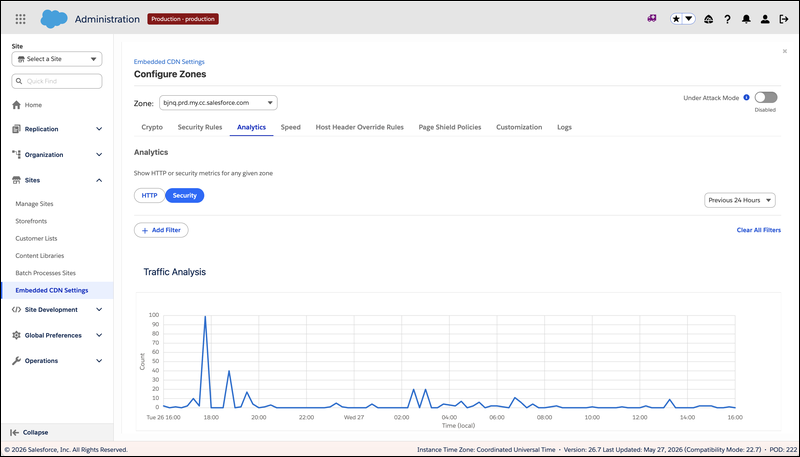
- (Facoltativo) Imposta l'intervallo di tempo facendo clic sul menu a discesa dell'intervallo di tempo in alto a destra nella scheda Analisi e scegli un valore compreso tra gli ultimi 30 minuti e gli ultimi 30 giorni. Per impostazione predefinita, la visualizzazione viene impostata sulle ultime 24 ore. L'intervallo selezionato si applica al grafico Analisi del traffico, ai riquadri Statistiche superiori e alla tabella Registri campionati nella parte inferiore della scheda.
- (Facoltativo) Fai clic su Aggiungi filtro nella parte superiore della scheda Analytics per restringere la visualizzazione. I filtri si applicano contemporaneamente al grafico, alle statistiche principali e ai log campionati. Selezionare una dimensione di filtro (ad esempio, Paese, ASN, Azione intrapresa o Agente utente) e un valore, quindi fare clic su Applica. Per cancellare tutti i filtri attivi e tornare alla visualizzazione predefinita, fare clic su Cancella tutti i filtri.
Il grafico Analisi del traffico mostra il volume di richieste della zona nell'intervallo di tempo selezionato. L'asse X è l'ora (fuso orario locale dell'ambiente di visualizzazione); l'asse Y è il conteggio delle richieste. Passare il mouse su un punto qualsiasi per visualizzare il conteggio esatto dell'intervallo.
Leggi le statistiche principali
Sotto il grafico Analisi del traffico, la sezione Statistiche principali presenta i valori principali in più dimensioni. I valori visualizzati variano a seconda che si sia in modalità HTTP o di sicurezza.
Modalità HTTP:
- Indirizzi IP di origine: gli IP che inviano il maggior numero di richieste alla zona
- Agenti utente: le stringhe più comuni dell'agente utente
- Host: i nomi host che ricevono la maggior parte del traffico
- Percorsi: i percorsi URL che ricevono la maggior parte del traffico.
- Paesi: i paesi da cui ha origine il traffico.
- ASN di origine: i sistemi autonomi che inviano la maggior parte del traffico
Modalità di sicurezza (pannelli aggiuntivi):
- Regole gestite: regole WAF gestite da Cloudflare attivate, con numero di riscontri (ad esempio, DotNetNuke - File Inclusion - CVE:CVE-2018-9126, Oracle WebLogic - Deserialization - CVE:CVE-2020-14882, Command Injection, XSS HTML Injection, SQLi)
- Regole del limite di velocità: le regole di limitazione della velocità che si sono attivate, con il numero di riscontri
- Regole firewall: le regole firewall personalizzate attivate, con il numero di riscontri
Quando vedi un IP, un Paese, un percorso o una regola specifici che dominano un pannello, fai clic sul valore per filtrare l'intera vista di Analytics in base a quella dimensione. Questo è il modo più veloce per passare da "cosa sta succedendo?" all'analisi di una fonte specifica o di una corrispondenza delle regole.
Registri campionati (modalità di sicurezza)
In modalità di sicurezza, scorrere fino al pannello Registri campionati nella parte inferiore della scheda Analisi. Questo pannello mostra fino a 15 singoli eventi firewall dall'intervallo di tempo selezionato e filtra: ogni voce corrisponde a una singola richiesta che è stata registrata o bloccata.
Ogni riga mostra: Data, Azione intrapresa (registro/blocco), Paese, Indirizzo IP, Servizio (firewallCustom / firewallManaged).
Il servizio indica quale livello di rilevamento corrispondeva: firewallCustom (la regola del firewall personalizzato attivata) o firewallManaged (una regola gestita da Cloudflare attivata).
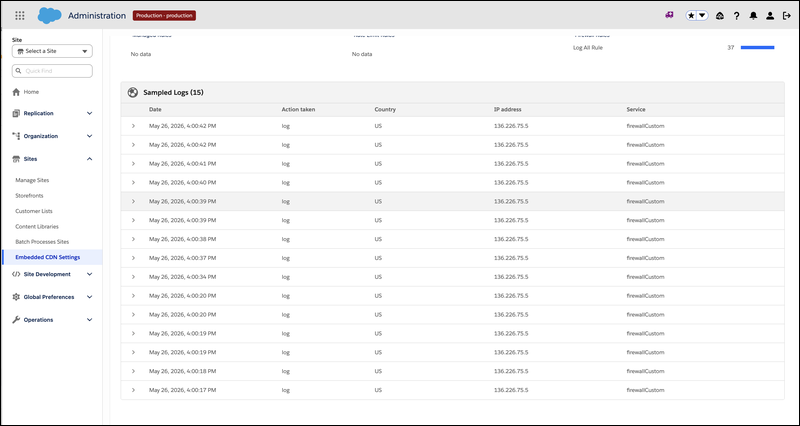
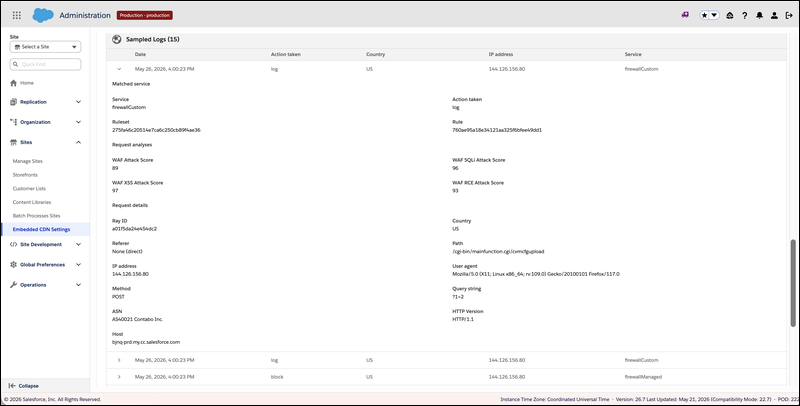
Fare clic sulla freccia di espansione all'inizio di una riga per espanderla e visualizzare tutti i dettagli per richiesta, raggruppati in tre sezioni:
- Servizio corrispondente: servizio, azione intrapresa, set di regole, regola
- Analisi delle richieste: punteggio di attacco WAF, punteggio di attacco SQLi WAF, punteggio di attacco XSS WAF, punteggio di attacco RCE WAF (ciascuno 0-100; più alto = più sospetto)
- Dettagli della richiesta: ID raggio, Paese, Referente, Percorso, Indirizzo IP, Agente utente, Metodo, Stringa di query, ASN, Versione HTTP, Host
Per un flusso continuo di eventi di log completi al di fuori di questa vista campionata, vedere Configurazione di Logpush e Logpull per una zona eCDN.
Questa scheda non viene visualizzata
Se non vedi la scheda Analytics o l'interruttore HTTP/Security descritto in questa guida, chiedi all'amministratore o al tuo rappresentante Salesforce di abilitare la nuova schermata Configura zona per la tua istanza. Il grafico della sequenza temporale di Analytics e l'interruttore HTTP/Security fanno parte della nuova schermata Configura zona di LWC, non dell'interfaccia legacy basata su slider.
