Vous êtes ici :
Créer une tâche Logpush
Créez une tâche Logpush pour diffuser en continu les journaux des requêtes eCDN, de la sécurité et de l’Agent des pages de votre boutique B2C Commerce vers une destination appartenant au client. L’assistant Nouvelle tâche Logpush guide la configuration de la destination et de la tâche en deux étapes.
Quel produit Salesforce Commerce ai-je à ma disposition ?
Pour connaître les champs requis par chaque type de destination, reportez-vous à la section Paramètres de destination Logpush eCDN. Chaque zone prend en charge jusqu’à 2 tâches Logpush actives, une par jeu de données.
- Dans Business Manager, cliquez sur le lanceur d’application, puis sélectionnez .
- Localisez la zone que vous souhaitez configurer, puis sélectionnez Configurer la zone dans le menu Actions.
- Cliquez sur l’onglet Journaux.
-
Dans la section Logpush, cliquez sur Nouvelle tâche Logpush.
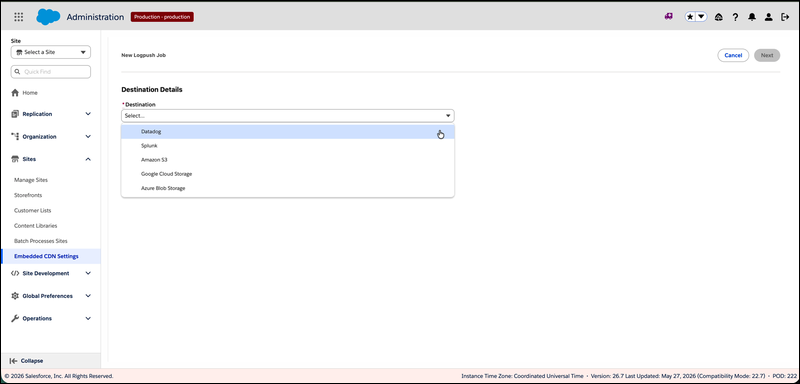
L’assistant Nouvelle tâche Logpush s’ouvre à l’étape Détails de la destination.
-
À l’étape Détails de la destination, choisissez une destination et un jeu de données, renseignez les champs spécifiques à la destination, puis cliquez sur Suivant.
Pour les champs obligatoires et facultatifs pour chaque type de destination (Amazon S3, Google Cloud Storage, Azure Blob Storage, Datadog et Splunk), consultez Paramètres de destination eCDN Logpush.
-
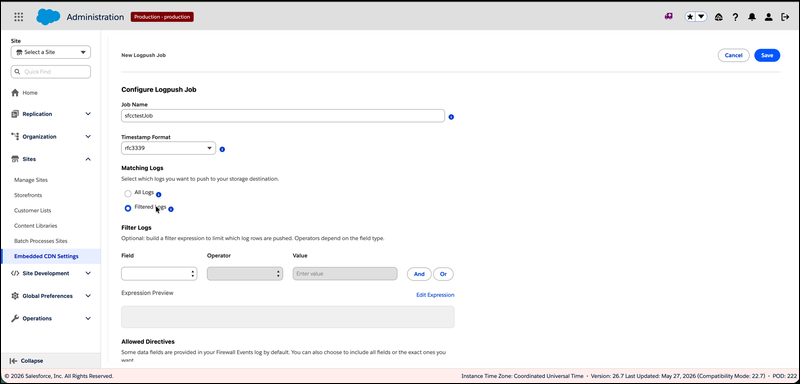
À l’étape Configurer la tâche Logpush, définissez les options de la tâche.
-
Saisissez un nom de tâche.
Cette étiquette de forme libre apparaît dans la table Logpush, ainsi que dans le chemin d’accès et les métadonnées de la destination.
-
Choisissez un format d’horodatage.
Choisissez
rfc3339(chaîne ISO-8601 par défaut),unix(secondes d’époque) ouunixnano(nanosecondes d’époque). -
Pour Journaux correspondants, choisissez Tous les journaux pour envoyer tous les enregistrements ou Journaux filtrés pour créer une expression de filtre.
Lorsque vous sélectionnez Journaux filtrés, un générateur de journaux filtrés s’affiche. Construisez l’expression ligne par ligne en choisissant un champ, un opérateur (est égal à, n’est pas égal, contient, ne contient pas, correspond, ne correspond pas, commence par, ne commence pas par, se termine par, ne se termine pas par, est dans, n’est pas dans) et une valeur. Cliquez sur Et ou Ou pour ajouter une autre ligne. Cliquez sur Modifier l’expression pour passer à une vue JSON brute, puis cliquez sur Utiliser le générateur d’expressions pour revenir à la mise à jour basée sur les lignes.
- Sous Directives autorisées, choisissez les champs à inclure : Tous, ou un sous-ensemble spécifique.
- Cliquez sur Enregistrer.
-
Saisissez un nom de tâche.
-
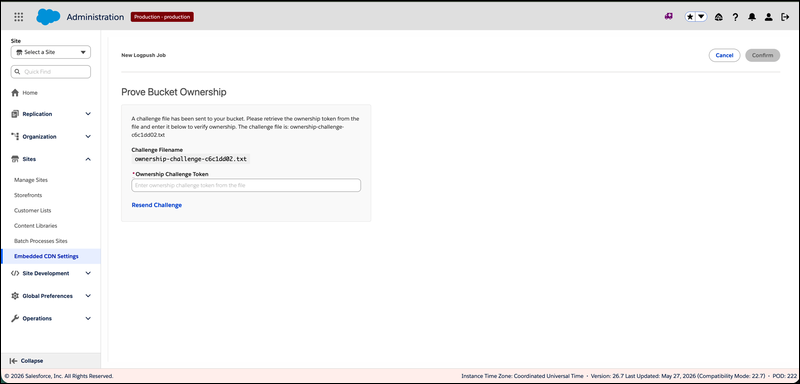
Si vous avez choisi Amazon S3 ou Google Cloud Storage, prouvez que vous êtes le propriétaire du compartiment.
Pour Amazon S3, une fois que vous avez renseigné Bucket et Region (Compartiment et région), l’écran affiche un extrait JSON AWS Resource Policy. Copiez-le et attachez-le à votre compartiment afin que le principal eCDN Cloudflare Logpush puisse y écrire. Pour Google Cloud Storage, suivez les instructions du produit pour accorder l’autorisation d’écriture au compte de service Cloudflare Logpush sur le compartiment.
-
Ouvrez le compartiment dans votre console de stockage.
Pour Amazon S3, un nouveau fichier nommé ownership-challenge-id<>.txt s’affiche à la racine du compartiment ou sous le chemin configuré.
- Ouvrez le fichier de vérification et copiez son contenu.
-
Collez le jeton dans Jeton de contestation de propriété dans la boîte de dialogue Prouver la propriété du compartiment, puis cliquez sur Confirmer.
Si le jeton est introuvable, cliquez sur Renvoyer la demande pour demander un nouveau fichier.
-
Ouvrez le compartiment dans votre console de stockage.
Lorsque la tâche est enregistrée correctement, un toast confirme la modification et la tâche s’affiche dans la table Logpush de l’onglet Journaux. Les tâches Logpush fournissent en continu les journaux eCDN à votre destination selon un calendrier.
Pour modifier, suspendre ou supprimer des tâches, consultez Gérer les tâches Logpush. Pour être alerté en cas d’échec d’une tâche Logpush, configurez une règle de notification. Voir Créer une règle de notification.
