Ti trovi qui:
Creazione di un processo Logpush
Creare un processo Logpush per trasmettere in modo continuo i registri delle richieste eCDN, della sicurezza e di Protezione pagina dallo storefront di B2C Commerce a una destinazione di proprietà del cliente. La procedura guidata Nuovo processo Logpush illustra l'impostazione della destinazione e la configurazione del processo in due passaggi.
Quale prodotto Salesforce Commerce possiedo?
Per i campi richiesti da ciascun tipo di destinazione, vedere Impostazioni di destinazione eCDN Logpush. Ogni zona supporta fino a 2 processi Logpush attivi, uno per set di dati.
- In Business Manager, fare clic sull'icona di avvio delle app, quindi selezionare .
- Individuare la zona che si desidera configurare e selezionare Configura zona dal menu delle azioni.
- Fare clic sulla scheda Registri.
-
Nella sezione Logpush fare clic su Nuovo processo Logpush.
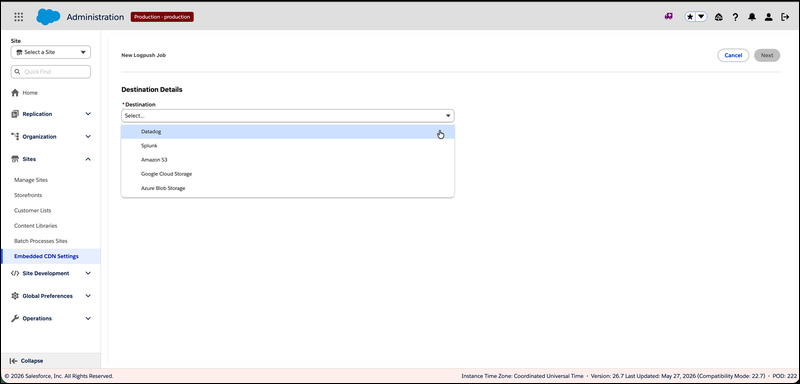
La procedura guidata Nuovo processo Logpush si apre nel passaggio Dettagli destinazione.
-
Nel passaggio Dettagli destinazione, scegliere una destinazione e un set di dati, compilare i campi specifici della destinazione e fare clic su Avanti.
Per i campi obbligatori e facoltativi per ogni tipo di destinazione (Amazon S3, Google Cloud Storage, Azure Blob Storage, Datadog e Splunk), consulta Impostazioni di destinazione eCDN Logpush.
-
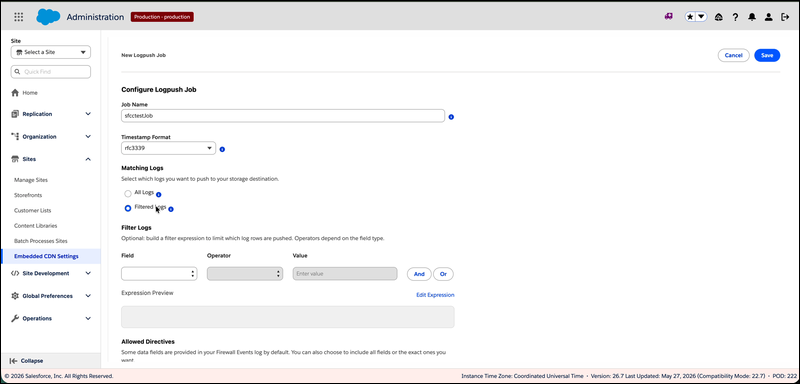
Nella fase Configura processo Logpush, impostare le opzioni del processo.
-
Inserire un nome per il processo.
Questa etichetta in formato libero viene visualizzata nella tabella Logpush e nel percorso e nei metadati della destinazione.
-
Scegliere un formato di timestamp.
Scegliere
rfc3339(stringa ISO-8601 predefinita),unix(epoch seconds) ounixnano(epoch nanoseconds). -
Per Matching Logs (Registri corrispondenti ), scegliere All Logs (Tutti i log ) per eseguire il push di ogni record o Filtered Logs (Registri filtrati ) per creare un'espressione di filtro.
Quando si seleziona Registri filtrati, viene visualizzato un generatore di registri filtrati. Costruisci l'espressione riga per riga scegliendo un Campo, un Operatore (è uguale a, è diverso da, contiene, non contiene, corrisponde, non corrisponde, inizia con, non inizia con, termina con, non termina con, è in, non è in) e un Valore. Fare clic su E o O per aggiungere un'altra riga. Fare clic su Modifica espressione per passare a una visualizzazione JSON non elaborata, quindi fare clic su Usa generatore di espressioni per tornare alla modifica basata su righe.
- In Direttive consentite, scegli i campi da includere: Tutti o un sottoinsieme specifico.
- Fare clic su Salva.
-
Inserire un nome per il processo.
-
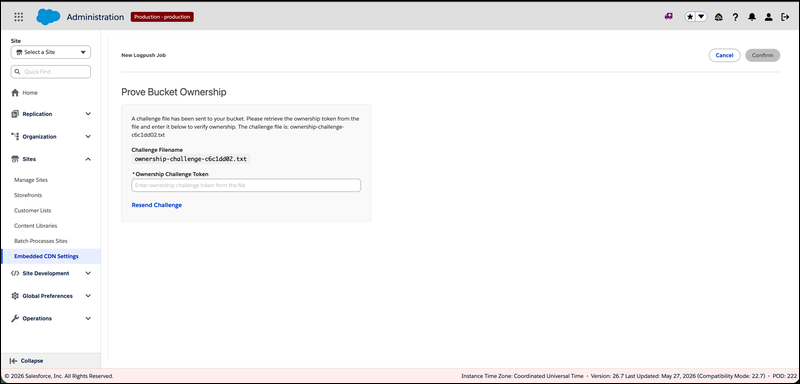
Se hai scelto Amazon S3 o Google Cloud Storage, dimostra di essere il proprietario del bucket.
Per Amazon S3, dopo aver compilato Bucket e Regione, sullo schermo viene visualizzato uno snippet JSON di AWS Resource Policy. Copiarlo e collegarlo al bucket in modo che l'entità eCDN Cloudflare Logpush possa scrivervi sopra. Per Google Cloud Storage, segui le istruzioni all'interno del prodotto per concedere all'account del servizio Cloudflare Logpush l'autorizzazione di scrittura sul bucket.
-
Apri il bucket nella console di archiviazione.
Per Amazon S3, un nuovo file denominato ownership-challenge-id<>.txt viene visualizzato nella directory principale del bucket o nel percorso configurato.
- Aprire il file della verifica e copiarne il contenuto.
-
Incollare il token in Ownership Challenge Token nella finestra di dialogo Verifica titolarità bucket e fare clic su Conferma.
Se il token non è ancora stato trovato, fare clic su Invia di nuovo la richiesta di verifica per richiedere un nuovo file.
-
Apri il bucket nella console di archiviazione.
Quando il processo viene salvato correttamente, viene visualizzato un avviso popup che conferma la modifica e il processo viene visualizzato nella tabella Logpush della scheda Registri. I processi Logpush consegnano continuamente i registri eCDN a destinazione in base a una pianificazione.
Per modificare, sospendere o eliminare i processi, vedere Gestire i processi Logpush. Per ricevere un avviso quando un processo Logpush non riesce, impostare una regola di notifica. Vedere Creazione di una regola di notifica.
