Você está aqui:
Criar uma tarefa Logpush
Crie uma tarefa Logpush para transmitir logs de solicitação, segurança e Módulo Página da eCDN de sua loja do B2C Commerce continuamente para um destino de propriedade do cliente. O assistente para Nova tarefa Logpush percorre a configuração do destino e da tarefa em duas etapas.
Qual produto do Salesforce Commerce eu tenho?
Para os campos exigidos por cada tipo de destino, consulte Configurações de destino do eCDN Logpush. Cada zona oferece suporte a até 2 trabalhos Logpush ativos, um por conjunto de dados.
- Em Business Manager, clique no Iniciador de Aplicativos e selecione .
- Localize a zona que deseja configurar e selecione Configurar zona no menu de ações.
- Clique na guia Logs.
-
Na seção Logpush, clique em Novo Trabalho Logpush.
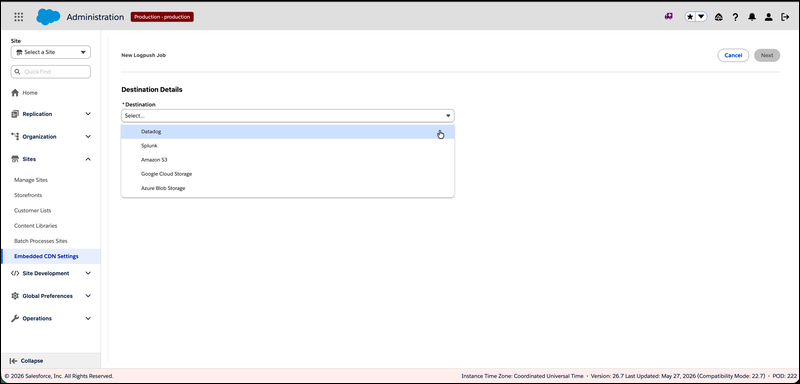
O assistente para Nova tarefa de Logpush é aberto na etapa Detalhes do destino.
-
Na etapa Detalhes do Destino, escolha um Destino e um Conjunto de Dados, preencha os campos específicos do destino e clique em Avançar.
Para obter os campos obrigatórios e opcionais para cada tipo de destino (Amazon S3, Google Cloud Storage, Azure Blob Storage, Datadog e Splunk), consulte Configurações de destino do eCDN Logpush.
-
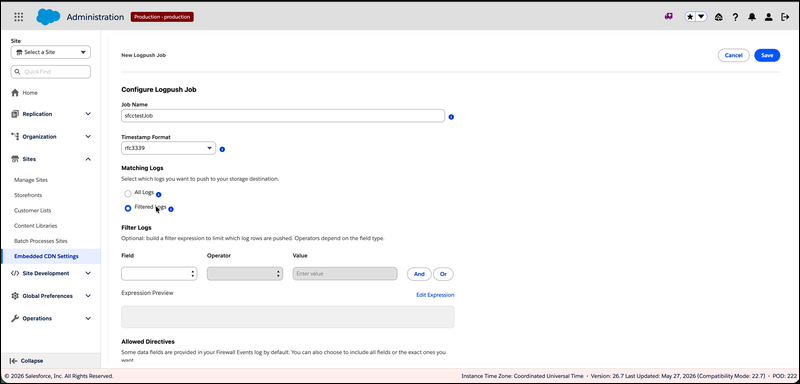
Na etapa Configurar tarefa de Logpush, defina as opções de tarefa.
-
Insira um nome de trabalho.
Esse rótulo de forma livre aparece na tabela Logpush e no caminho e metadados do destino.
-
Escolha um formato de carimbo de data/hora.
Escolha
rfc3339(string ISO-8601 padrão),unix(segundos de época) ouunixnano(nanossegundos de época). -
Para Logs correspondentes, escolha Todos os logs para enviar todos os registros por push ou Logs filtrados para criar uma expressão de filtro.
Quando você seleciona Logs filtrados, um construtor de Logs de filtro é exibido. Crie a expressão linha por linha escolhendo um Campo, um Operador (igual a, não é igual a, contém, não contém, corresponde, não corresponde, começa com, não começa com, termina com, não termina com, está em, não está em) e um Valor. Clique em E ou Ou para adicionar outra linha. Clique em Editar Expressão para alternar para um modo de exibição bruto-JSON e, em seguida, clique em Usar Construtor de Expressões para retornar à edição baseada em linha.
- Em Diretivas permitidas, escolha os campos a serem incluídos: Todos ou um subconjunto específico.
- Clique em Salvar.
-
Insira um nome de trabalho.
-
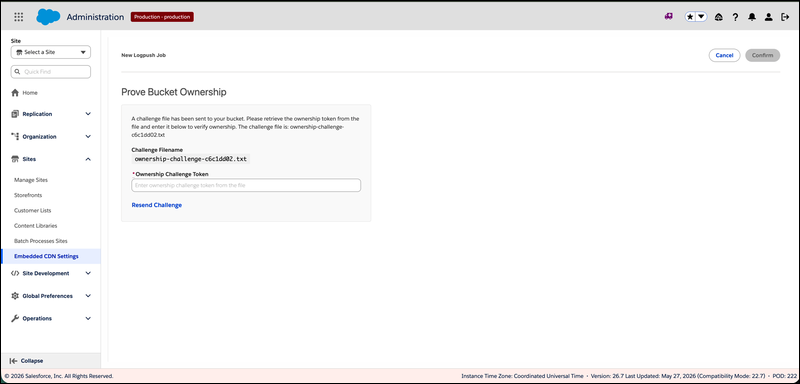
Se você escolheu o Amazon S3 ou o Google Cloud Storage, prove que é o proprietário do bucket.
Para o Amazon S3, depois de preencher o bucket e a região, a tela exibe um trecho JSON da AWS Resource Policy. Copie-o e anexe-o ao seu bucket para que a entidade de segurança do eCDN Cloudflare Logpush possa gravar nele. Para o Google Cloud Storage, siga as instruções do produto para conceder à conta do serviço Cloudflare Logpush permissão de gravação no bucket.
-
Abra o bucket no console de armazenamento.
Para o Amazon S3, um novo arquivo chamado ownership-challenge-id<>.txt aparece na raiz do bucket ou no caminho configurado.
- Abra o arquivo de desafio e copie seu conteúdo.
-
Cole o token no Token de Desafio de Propriedade na caixa de diálogo Provar Propriedade do Bucket e clique em Confirmar.
Se o token ainda não for encontrado, clique em Reenviar desafio para solicitar um novo arquivo.
-
Abra o bucket no console de armazenamento.
Quando a tarefa é salva com êxito, uma notificação do sistema confirma a alteração e a tarefa aparece na tabela Logpush na guia Logs. Os trabalhos de logpush entregam continuamente logs da eCDN ao seu destino de acordo com uma programação.
Para editar, pausar ou excluir tarefas, consulte Gerenciar tarefas do Logpush. Para ser alertado quando uma tarefa do Logpush falhar, configure uma regra de notificação. Consulte Criar uma regra de notificação.
