Ti trovi qui:
Creazione di una destinazione di notifica
Registrare una destinazione webhook che riceva i payload di notifica eCDN per lo storefront di B2C Commerce, ad esempio un webhook in ingresso Slack o un endpoint HTTPS personalizzato. Una destinazione può essere riutilizzata in più regole di notifica e in più zone.
Quale prodotto Salesforce Commerce possiedo?
Una destinazione è un singolo endpoint webhook a cui la eCDN invia payload di notifica. Salesforce Commerce Cloud invia un corpo JSON all'URL registrato. Ciò che accade a quel payload (messaggio Slack, ticket, avviso) dipende dal sistema ricevente. Per una panoramica sull'interazione tra destinazioni e regole di notifica, vedere Notifiche di zona eCDN.
Questi campi vengono utilizzati da ogni destinazione.
- Nome (richiesto): Etichetta di destinazione leggibile dall'utente visualizzata nelle regole e negli elenchi di notifica.
-
URL (obbligatorio): URL del webhook. Il valore deve iniziare con
http://ohttps://. Utilizzare HTTPS per il traffico sensibile. - Segreto (facoltativo): Segreto condiviso utilizzato per firmare il corpo della richiesta in modo che il destinatario possa verificare l'origine e l'integrità di ogni richiesta.
- In Business Manager, fare clic sull'icona di avvio delle app, quindi selezionare .
- Individuare la zona che si desidera configurare e selezionare Configura zona dal menu delle azioni.
- Fare clic sulla scheda Notifiche.
-
Nella sezione Destinazioni, fare clic su Nuova destinazione.
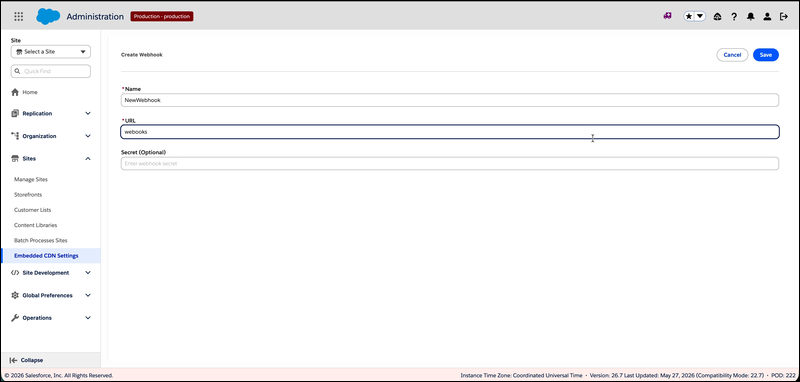
Viene visualizzata la schermata Crea webhook.
-
Inserire un nome.
Il nome è l'etichetta visualizzata nell'elenco a discesa Webhook quando si crea una regola di notifica.
-
Inserire un URL.
Il campo accetta solo URL HTTP o HTTPS validi. Se il formato dell'URL non è corretto, il campo visualizza un errore in linea e il modulo blocca il salvataggio fino a quando non viene corretto.
-
(Facoltativo) Immettere un segreto.
La rete eCDN utilizza questo valore per firmare i corpi delle richieste. Configura il ricevitore per verificare la firma prima che consideri attendibile il payload.
- Fare clic su Salva.
La destinazione viene visualizzata nella tabella Destinazioni con lo stato Attivo. È possibile selezionare la stessa destinazione in più regole di notifica e in più zone.
Per recapitare gli eventi a questa destinazione, creare una regola di notifica. Vedere Creazione di una regola di notifica.
