Ti trovi qui:
Creazione di una regola di notifica
Creare una regola di notifica per associare una destinazione webhook a una o più zone eCDN per lo storefront di B2C Commerce e controllare se la consegna è abilitata. Disattivando una regola, il recapito viene sospeso senza eliminare la regola.
Prima di iniziare, registrare la destinazione del webhook a cui la regola recapita. Vedere Creazione di una destinazione di notifica.
Quale prodotto Salesforce Commerce possiedo?
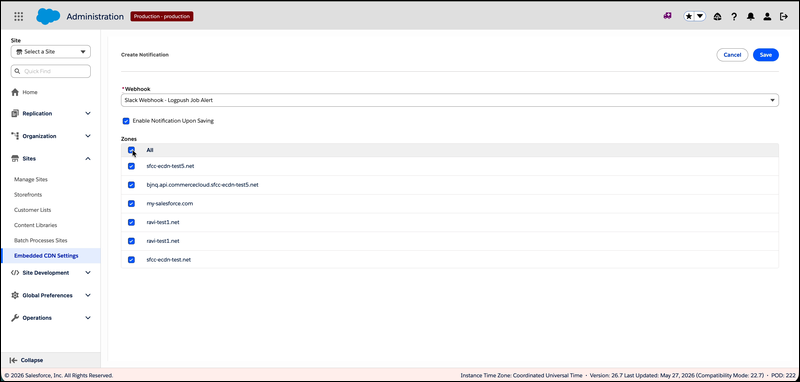
Questi campi vengono utilizzati da una regola di notifica.
- Webhook (obbligatorio): Destinazione che riceve gli eventi di notifica.
- Abilita notifica al salvataggio (facoltativo): La consegna inizia immediatamente quando si salva la regola.
- Zone (obbligatorio): Zone coperte dalla regola. Selezionare Tutto o selezionare un sottoinsieme.
- In Business Manager, fare clic sull'icona di avvio delle app, quindi selezionare .
- Individuare la zona che si desidera configurare e selezionare Configura zona dal menu delle azioni.
- Fare clic sulla scheda Notifiche.
-
Nella sezione Notifiche, fai clic su Nuova notifica.
Si apre la schermata Crea notifica.
-
Aprire il menu a discesa Webhook e selezionare la destinazione registrata.
Se la destinazione desiderata non è presente nell'elenco, registrarla prima nella sezione Destinazioni.
-
Per iniziare subito la consegna, seleziona Abilita notifica al salvataggio.
Lasciare questa opzione deselezionata per creare la regola in uno stato di sospensione.
-
Selezionare le zone a cui si applica la regola.
Selezionare Tutto per includere tutte le zone nell'elenco oppure selezionarle singolarmente. La zona corrente è selezionata per impostazione predefinita.
-
Fare clic su Salva.
Viene visualizzato un avviso popup di conferma e la regola viene visualizzata nella tabella Notifiche con l'interruttore Abilitato che riflette la scelta effettuata nel modulo.
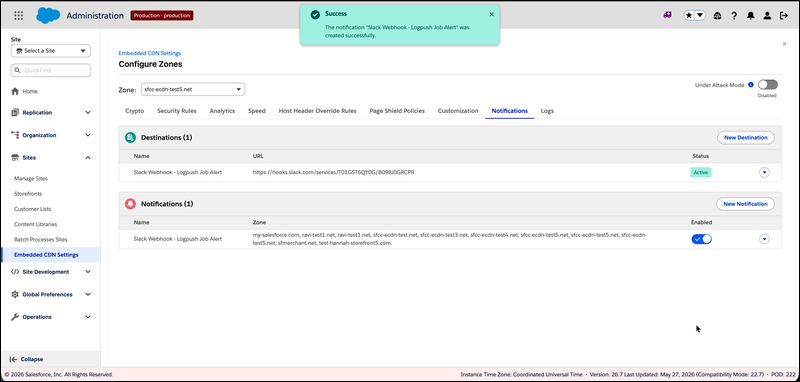
La rete eCDN invia notifiche degli eventi di runtime alla destinazione selezionata per ogni zona abilitata. Se un'area selezionata non viene più risolta dopo il caricamento della pagina, viene visualizzato un avviso popup che assegna un nome all'area e salva la regola senza l'associazione. Aggiornare la pagina e modificare la regola per selezionare nuovamente le zone mancanti.
Per modificare, sospendere o rimuovere una regola dopo averla creata, vedere Gestire le regole di notifica.
