위치:
명시적 검색 순위 및 검색 배치
B2C Commerce 명시적 검색 순위 및 배치를 사용하면 제품 그룹을 승격하고 카테고리 내 특정 제품의 연관성을 나타낼 수 있습니다.
검색 순위 및 검색 배치가 상속되는 방법
지정된 제품의 검색 순위와 검색 배치는 동일한 로직을 사용하므로 다음 조회 순서를 사용하여 결정합니다.
- 제품 특성
- 제품이 단순 제품이고 고유 검색 배치 값이 있으면 해당 값을 선택합니다.
- 제품이 변형 제품이고 고유 검색 배치 값이 있으면 해당 값을 사용합니다.
- 제품이 변형 제품이고 마스터 제품에 검색 배치 값이 있으면 변형 제품에서 마스터 제품의 검색 배치 값을 상속하여 해당 값을 사용합니다.
- 카테고리 특성
제품 특성이 없으면 로직이 제품의 카테고리로 돌아갑니다.
- 제품의 모든 카테고리 할당을 결정합니다. 제품이 변형 제품이면 마스터 제품의 할당을 사용합니다.
- 각 할당의 검색 순위는 할당 경로의 값(하위 카테고리에서 값을 덮어쓸 수 있음)이 있는 가장 깊은 카테고리를 사용하여 결정합니다.
제품에 할당이 여러 개 있으면 검색 배치도 여러 개 있습니다.
검색 시 모든 할당의 값을 평가하여 최적의 값을 사용합니다. 최적의 값은 항상 가장 높이 배치되는 값입니다. 따라서 내림차순의 정렬 규칙을 사용하는 경우 가장 높은 값이 적용됩니다. 검색 및 순위 배치의 경우 항상 내림차순을 사용합니다.
예를 들어 지정된 검색 배치 값이 있는 다음과 같은 카테고리 트리가 있다고 가정합니다.
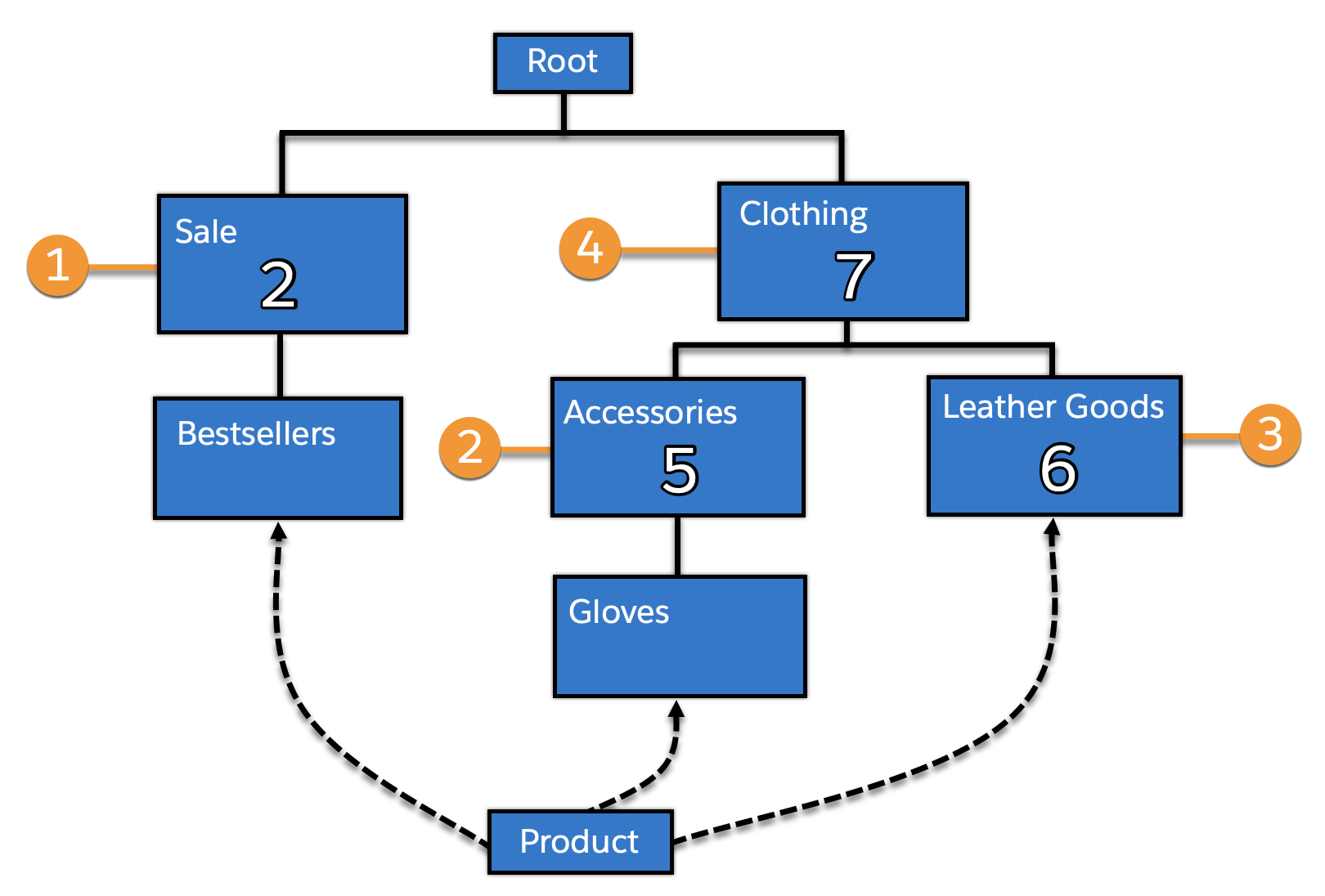
베스트셀러, 장갑 및 가죽 제품 카테고리에 제품이 할당되어 있으며 고유 검색 배치가 없으면 다음 값을 선택합니다.
- 베스트셀러(1)의 할당은 2(판매에서 상속).
- 장갑(2)의 할당은 5(액세서리에서 상속).
- 가죽 제품(3)의 할당은 6(의류(4)에서 상속한 7을 덮어쓰기).
특정 카테고리의 컨텍스트에서 제품 검색을 수행하는 경우 해당 카테고리 아래에 있는 할당과 값만 찾습니다.
- 베스트셀러에서 검색하면 베스트셀러의 할당을 찾고 값 2를 사용합니다.
- 판매에서 검색하면 베스트셀러의 할당을 찾고 값 2를 사용합니다.
- 장갑에서 검색하면 장갑의 할당을 찾고 값 5를 사용합니다.
- 가죽 제품에서 검색하면 가죽 제품의 할당을 찾고 값 6을 사용합니다.
- 액세서리에서 검색하면 장갑 값 5의 할당을 찾습니다.
- 의류에서 검색하면 장갑과 가죽 제품의 할당을 찾고 값 5와 6을 사용합니다.
루트에서 검색하면 베스트셀러, 장갑 및 가죽 제품에서 할당을 찾고 값 2, 5 및 6을 사용합니다. 카테고리를 세분화하지 않는 검색은 루트에서 실행되므로, 세분화되지 않은 모든 키워드 검색의 기본 동작이 됩니다.
식별된 값 중에서 최적의 값을 선택합니다. 검색 순위와 검색 배치의 순서는 항상 내림차순이어야 하므로, 루트에서 검색하면 제품의 배치 값이 6이 됩니다(2, 5 및 6 중 가장 높은 값).
명시적 검색 순위 사용
검색 순위 값이 외부 카탈로그 데이터에 있는 경우 B2C Commerce 카탈로그 가져오기 피드를 통해 설정할 수 있습니다. 수동으로 값을 할당하려는 경우에도 카탈로그 가져오기 피드에서 새 제품 모두에 기본값을 할당하는 것이 좋습니다. 값을 설정하지 않으면 값이 0으로 설정되고 명시적으로 1(낮음)로 순위가 지정된 제품 다음에 표시됩니다.
제품 그룹을 승격하기 위해 명시적 검색 순위를 설정합니다. 예를 들어 계절 제품을 단계적으로 중단하려는 경우 모든 계절 제품에 시간 경과에 따라 변경될 수 있는 검색 순위를 제공합니다. 가용성과 같은 다른 순위 지정 기술을 사용하여 검색 순위 내에서 항목을 정렬합니다. 제품의 검색 순위를 세 개의 값 3(높음), 2(중간), 1(낮음) 중 하나로 명시적으로 설정합니다.
-
앱 시작 관리자
 클릭한 다음를선택합니다.
-
카테고리 또는 제품의 검색 순위 특성 값을 설정하십시오.
- 편집할 카테고리의 오른쪽에 있는 편집을 클릭하십시오.
-
카테고리 특성 탭을 클릭하십시오.
하위 카테고리 또는 제품 자체에 대해 다른 값을 선택하지 않는 한 이 카테고리의 모든 제품에 이 값이 부여됩니다.
-
제품에 대해 설정하려면 앱 시작 관리자클릭한 다음선택합니다. 일반 탭을 클릭하십시오.
- 카테고리의 검색 순위 특성 값을 설정하십시오.
-
다음 값 중 하나를 선택하십시오.
- 없음 - 기본값입니다.
- 3(높음)
- 2(중간)
- 1(낮음)
-
정렬 규칙에 검색 순위 제품 특성을 포함하십시오. 값이 카테고리 수준에서 정의될 수 있지만 검색 순위는 정렬 규칙의 제품 특성으로 선택됩니다.
이러한 값의 수 또는 의미를 변경하려면 앱 시작 관리자클릭한 다음선택하여 searchRank 특성을 찾은 다음 값을 편집하십시오.

명시적 검색 배치 사용
검색 배치 값이 외부 카탈로그 데이터에 있는 경우 B2C Commerce 카탈로그 가져오기 피드를 통해 설정할 수 있습니다. 수동으로 값을 할당하려는 경우에도 카탈로그 가져오기 피드에서 새 제품 모두에 기본값을 할당하는 것이 좋습니다. 값을 설정하지 않으면 값이 0으로 설정되고 1(NLA 제품) 다음에 표시됩니다.
명시적 검색 배치는 카테고리 내 특정 제품의 연관성을 표시하는 데 사용됩니다. 예를 들어, "스키복" 카테고리가 있는 경우 재킷과 스키 부츠가 검색 결과에 가장 먼저 표시되는 주요 제품이 되고 모자와 장갑이 검색 결과의 끝에 표시되는 액세서리가 되도록 할 수 있습니다. 카테고리의 값을 설정하면 제품에 대한 값이 구체적으로 설정되지 않는 한 제품에서 해당 값을 상속합니다.
-
앱 시작 관리자클릭한 다음를선택합니다.
-
카테고리 또는 제품의
검색 배치특성 값을 설정하십시오.- 편집할 카테고리의 오른쪽에 있는 편집을 클릭하십시오.
-
카테고리 특성 탭을 클릭하십시오.
하위 카테고리 또는 제품 자체에 대해 다른 값을 선택하지 않는 한 이 카테고리의 모든 제품에 이 값이 부여됩니다.
-
제품에 대해 설정하려면 앱 시작 관리자클릭한 다음탭을 선택합니다.
-
다음 값 중 하나를 선택하십시오.
- 없음 - 기본값입니다.
- 8(상위 주요 제품)
- 7(주요 제품)
- 6(제품)
- 5(보조 제품)
- 4(주요 액세서리)
- 3(액세서리)
- 2(예비 부품)
- 1(NLA 제품)
- 정렬 규칙에 검색 배치 제품 특성을 포함하십시오. 값이 카테고리 수준에서 정의될 수 있지만 검색 배치는 정렬 규칙의 제품 특성으로 선택됩니다.
검색 배치 특성 값의 수 또는 의미를 변경하려면 앱 시작 관리자클릭한 다음선택하여searchPlacement특성을 찾고 값을 편집합니다.
