Usted está aquí:
Administrar detectores de anomalías en Log Center
Visualiza, edita, pausa, reanuda y elimina detectores de anomalías en B2C Commerce Log Center, y crea un detector a partir de una búsqueda de log que ya ejecutaste. Lo que puedes cambiar depende de tu rol en el Centro de Registro y de los reinos a los que puedas acceder.
Quién puede ver, editar y eliminar detectores
El acceso a los detectores de anomalías depende de tu rol en el Centro de Registro y de los reinos a los que puedas acceder.
Ver resultados
Consulta los resultados y el estado de cualquier detector en un reino al que puedas acceder, sin importar quién lo haya creado.
Editar y eliminar
Lo que puedes cambiar depende de tu rol.
| Rol | Puede editar o eliminar |
|---|---|
| Usuario del Centro de Registro | Solo los detectores que creaste |
| Administrador externo del Centro de Registro | Cualquier detector en los reinos que puedas acceder |
| Administrador o soporte de Salesforce | Cualquier detector |
Consideraciones
- Crea detectores solo para reinos a los que puedas acceder.
- Cada usuario puede configurar hasta diez detectores. Los administradores no están sujetos a este límite.
- Los detectores que analizan los registros de seguridad están disponibles solo para los usuarios que tienen acceso a los registros de seguridad.
- Pausar un detector no libera un espacio. Para crear un nuevo detector cuando llegues a tu límite, elimina uno que ya no necesites.
Editar un detector
- En la pestaña de Detección de Anomalías, haz clic en Configuraciones del Detector de Anomalías.
- Encuentra el detector y ábrelo para editarlo.
- Actualiza el paso de Datos, Configuración del Detector o Alertas. Log Center prellena los tres pasos con los valores actuales.
- Haga clic en Guardar.

Detección de pausa o reanudación
Para evitar que un detector revise anomalías sin perder su configuración, desactiva la Detección de Anomalías en Tiempo Real para ese detector. Log Center te pide que confirmes. Para reanudar, activa nuevamente la Detección de Anomalías en Tiempo Real.
Eliminar un detector
Eliminar un detector lo elimina permanentemente junto con su configuración. Log Center te pide que confirmes antes de eliminar el detector. Esta acción no se puede deshacer. Elimina solo los detectores que tu rol te permita eliminar.
Crear un detector a partir de una búsqueda en registros
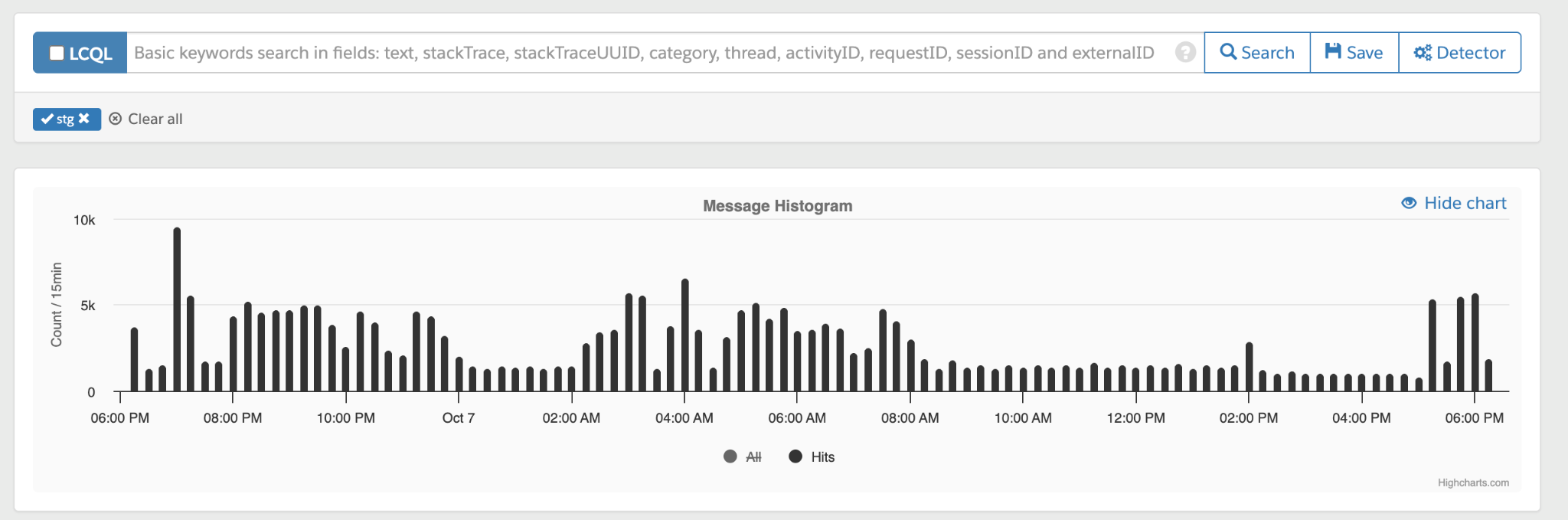
Si ya has creado una búsqueda que encuentre los registros que te importan, puedes convertirla en un detector.
- En Log Center, realiza tu búsqueda.
- Detector de clics. El asistente de Nuevo Detector de Anomalías se abre con tus filtros de búsqueda ya aplicados en el paso de Datos.
- Revisa los filtros, haz clic en Registros de Vista previa para revisar las coincidencias y completa los pasos restantes.
Esta es una forma rápida de empezar con los filtros que ya has probado. El botón Detector aparece solo cuando la búsqueda actual puede convertirse en un detector.

Detectores gestionados por Salesforce
Salesforce puede crear algunos detectores para ti, por ejemplo, para monitorear actividades relacionadas con la seguridad. Para estos detectores:
- Los pasos de configuración de Datos y Detector son de solo lectura.
- Cambia el paso de Alertas para elegir quién recibe la notificación y cómo.
- Los usuarios que pueden acceder al reino del detector pueden actualizar las alertas, incluso si no crearon el detector.
Ver alertas de detectores
Cuando la alerta está activada, las anomalías que cumplen con tu umbral de alerta también aparecen en la página de Alertas como alertas del Detector de Anomalías. A partir de ahí, revisa la alerta y abre su configuración.
Administrar canales de notificación
- Envía alertas a direcciones de correo electrónico, canales de Slack, chats o canales de Microsoft Teams y servicios de PagerDude.
- Para crear un canal, haz clic en Configurar un canal de notificaciones en el paso de Alertas.
- No puedes eliminar un canal de notificaciones que usa un detector. Primero quita el canal del detector y luego bórralo.
Disponibilidad
La pestaña de Detección de Anomalías ha estado disponible de manera general desde agosto de 2026.
