Vous êtes ici :
Gérer les détecteurs d’anomalies dans Log Center
Affichez, modifiez, suspendez, reprenez et supprimez des détecteurs d’anomalies dans B2C Commerce Log Center, et créez un détecteur à partir d’une recherche dans les journaux que vous avez déjà exécutée. Ce que vous pouvez changer dépend de votre rôle Log Center et des realms auxquels vous pouvez accéder.
Qui peut afficher, modifier et supprimer des détecteurs
L’accès aux détecteurs d’anomalies dépend de votre rôle dans Log Center et des realms auxquels vous pouvez accéder.
Voir les résultats
Affichez les résultats et l’état de n’importe quel détecteur d’un realm auquel vous avez accès, quelle que soit la personne qui l’a créé.
Modifier et supprimer
Ce que vous pouvez changer dépend de votre rôle.
| Rôle | Peut modifier ou supprimer |
|---|---|
| Utilisateur du Log Center | Seuls les détecteurs que vous avez créés |
| Administrateur externe du Log Center | N’importe quel détecteur dans les royaumes auxquels vous pouvez accéder |
| Administrateur ou support Salesforce | N’importe quel détecteur |
Analyse
- Créez des détecteurs uniquement pour les royaumes auxquels vous pouvez accéder.
- Chaque utilisateur peut configurer jusqu’à dix détecteurs. Les administrateurs ne sont pas soumis à cette limite.
- Les détecteurs qui analysent les journaux de sécurité ne sont disponibles que pour les utilisateurs ayant accès aux journaux de sécurité.
- Mettre un détecteur en pause ne libère pas d’emplacement. Pour créer un nouveau détecteur lorsque vous atteignez votre limite, supprimez-en un dont vous n’avez plus besoin.
Modification d’un détecteur
- Dans l’onglet Détection d’anomalies, cliquez sur Configurations du détecteur d’anomalies.
- Trouvez le détecteur et ouvrez-le pour le modifier.
- Mettez à jour l’étape Données, Paramètres du détecteur ou Alertes. Log Center préremplit les trois étapes avec les valeurs actuelles.
- Cliquez sur Enregistrer.

Détection de pause ou de reprise
Pour empêcher un détecteur de rechercher des anomalies sans perdre sa configuration, désactivez la détection d’anomalies en temps réel pour ce détecteur. Log Center vous demande de confirmer. Pour reprendre, réactivez la détection des anomalies en temps réel.
Suppression d’un détecteur
La suppression d’un détecteur le supprime définitivement, ainsi que sa configuration. Log Center vous demande de confirmer avant de supprimer le détecteur. Vous ne pouvez pas annuler cette action. Supprimez uniquement les détecteurs que votre rôle vous permet de supprimer.
Créer un détecteur à partir d’une recherche dans les journaux
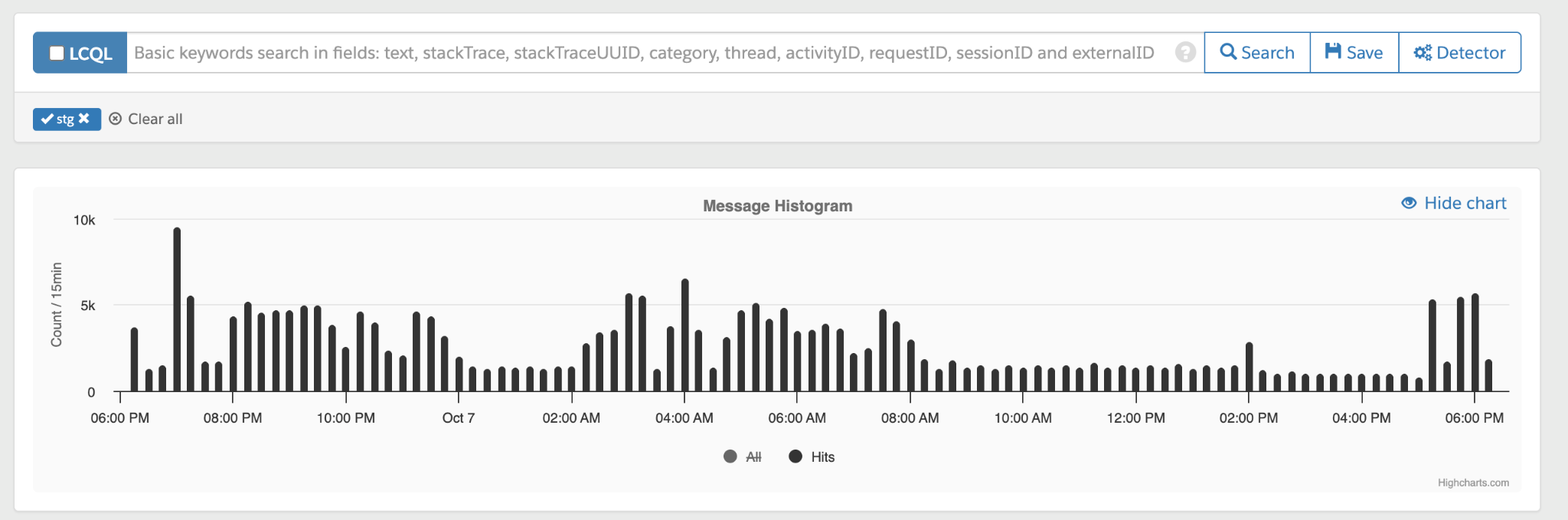
Si vous avez déjà créé une recherche qui trouve les journaux qui vous intéressent, vous pouvez la transformer en détecteur.
- Dans Log Center, lancez votre recherche.
- Cliquez sur Détecteur. L’assistant Nouveau détecteur d’anomalies s’ouvre avec vos filtres de recherche déjà appliqués à l’étape Données.
- Passez en revue les filtres, cliquez sur Aperçu des journaux pour vérifier les correspondances, puis suivez les étapes restantes.
Il s’agit d’un moyen rapide de commencer avec des filtres que vous avez déjà testés. Le bouton Détecteur n’apparaît que lorsque la recherche en cours peut être transformée en détecteur.

Détecteurs gérés par Salesforce
Salesforce peut créer des détecteurs pour vous, par exemple, pour surveiller les activités liées à la sécurité. Pour ces détecteurs :
- Les étapes de configuration des données et du détecteur sont en lecture seule.
- Modifiez l’étape Alertes pour choisir qui est averti et comment.
- Les utilisateurs qui peuvent accéder au realm du détecteur peuvent mettre à jour les alertes, même s’ils n’ont pas créé le détecteur.
Afficher les alertes du détecteur
Lorsque les alertes sont activées, les anomalies qui atteignent votre seuil d’alerte s’affichent également sur la page Alertes en tant qu’alertes du détecteur d’anomalies. À partir de là, passez en revue l’alerte et ouvrez ses paramètres.
Gérer les canaux de notification
- Envoyez des alertes à des adresses e-mail, à des canaux Slack, à des chats ou des canaux Microsoft Teams et à des services PagerDuty.
- Pour créer un canal, cliquez sur Configurer un canal de notification à l’étape Alertes.
- Vous ne pouvez pas supprimer un canal de notification utilisé par un détecteur. Retirez d’abord le canal du détecteur, puis supprimez-le.
Disponibilité
L’onglet Détection des anomalies est en disponibilité générale depuis août 2026.
