Ti trovi qui:
Gestione dei rilevatori di anomalie in Log Center
È possibile visualizzare, modificare, sospendere, riprendere ed eliminare i rilevatori di anomalie in B2C Commerce Log Center e creare un rilevatore da una ricerca di registro già eseguita. Le modifiche che è possibile apportare dipendono dal ruolo di Log Center e dai realm a cui è possibile accedere.
Chi può visualizzare, modificare ed eliminare i rilevatori
L'accesso ai rilevatori di anomalie dipende dal ruolo di Log Center e dai realm a cui è possibile accedere.
Visualizza i risultati
Visualizza i risultati e lo stato di qualsiasi rilevatore in un realm a cui puoi accedere, indipendentemente da chi lo ha creato.
Modifica ed eliminazione
Ciò che puoi cambiare dipende dal tuo ruolo.
| Ruolo | Può modificare o eliminare |
|---|---|
| Utente di Log Center | Solo i rilevatori creati dall'utente |
| Amministratore esterno di Log Center | Qualsiasi rilevatore nei reami a cui puoi accedere |
| Amministratore o supporto Salesforce | Qualsiasi rilevatore |
Considerazioni
- Crea rilevatori solo per i realm a cui puoi accedere.
- Ogni utente può configurare fino a dieci rilevatori. Gli amministratori non sono soggetti a questo limite.
- I rilevatori che analizzano i registri di sicurezza sono disponibili solo per gli utenti che hanno accesso ai registri di sicurezza.
- La sospensione di un rilevatore non libera uno slot. Per creare un nuovo rilevatore quando raggiungi il limite, eliminane uno che non ti serve più.
Modifica di un rilevatore
- Nella scheda Rilevamento anomalie fare clic su Configurazioni rilevamento anomalie.
- Trova il rilevatore e aprilo per la modifica.
- Aggiorna il passaggio Dati, Impostazioni rilevatore o Avvisi. Log Center precompila tutti e tre i passaggi con i valori correnti.
- Fare clic su Salva.

Mettere in pausa o riprendere il rilevamento
Per impedire a un rilevatore di verificare la presenza di anomalie senza perdere la configurazione, disattivare il rilevamento anomalie in tempo reale per tale rilevatore. Log Center chiede di confermare. Per riprendere, riattiva il rilevamento delle anomalie in tempo reale.
Eliminazione di un rilevatore
L'eliminazione di un rilevatore rimuove definitivamente il rilevatore e la sua configurazione. Log Center chiede di confermare prima di eliminare il rilevatore. Non è possibile annullare questa azione. Eliminare solo i rilevatori che il ruolo consente di eliminare.
Creazione di un rilevatore da una ricerca log
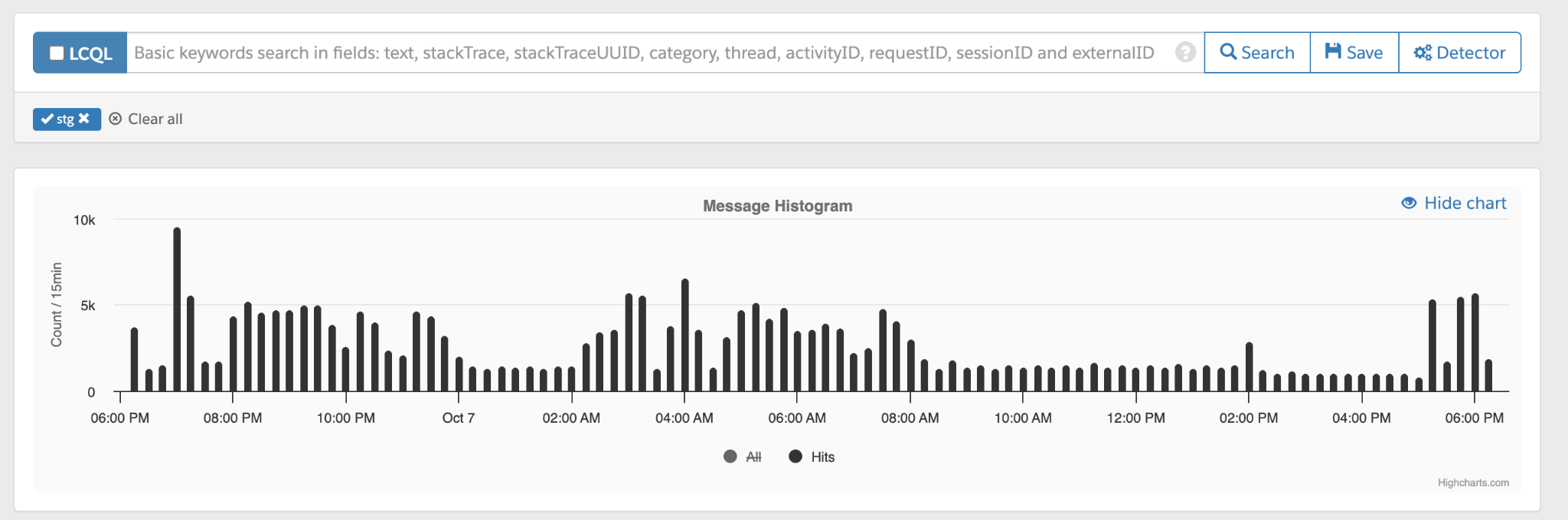
Se hai già creato una ricerca che trova i registri che ti interessano, puoi trasformarla in un rilevatore.
- In Log Center, eseguire la ricerca.
- Fare clic su Rilevatore. La procedura guidata Nuovo rilevatore di anomalie si apre con i filtri di ricerca già applicati al passaggio Dati.
- Esamina i filtri, fai clic su Anteprima registri per controllare le corrispondenze e completa i passaggi rimanenti.
Questo è un modo rapido per iniziare con i filtri che hai già testato. Il pulsante Rilevatore appare solo quando la ricerca corrente può essere trasformata in un rilevatore.

Rilevatori gestiti da Salesforce
Salesforce può creare automaticamente alcuni rilevatori, ad esempio per monitorare le attività correlate alla sicurezza. Per questi rilevatori:
- I passaggi relativi alle impostazioni di Dati e Rilevatore sono di sola lettura.
- Modificare il passaggio Avvisi per scegliere a chi inviare la notifica e in che modo.
- Gli utenti che possono accedere al realm del rilevatore possono aggiornare gli avvisi, anche se non hanno creato il rilevatore.
Visualizza gli avvisi del rilevatore
Quando gli avvisi sono attivati, le anomalie che soddisfano la soglia di avviso vengono visualizzate anche nella pagina Avvisi come avvisi di Rilevamento anomalie. Da lì, esamina l'avviso e apri le relative impostazioni.
Gestione dei canali di notifica
- Invia avvisi a indirizzi e-mail, canali Slack, chat o canali di Microsoft Teams e servizi PagerDuty.
- Per creare un canale, fai clic su Configura un canale di notifica nel passaggio Avvisi.
- Non è possibile eliminare un canale di notifica utilizzato da un rilevatore. Rimuovere prima il canale dal rilevatore, quindi eliminarlo.
Disponibilità
La scheda Rilevamento anomalie è disponibile a livello generale da agosto 2026.
