Você está aqui:
Gerenciar detectores de anomalias no Log Center
Visualize, edite, pause, retome e exclua detectores de anomalias no B2C Commerce Log Center e crie um detector a partir de uma pesquisa de log já executada. O que você pode mudar depende da sua função Log Center e dos realms que você pode acessar.
Quem pode visualizar, editar e excluir detectores
O acesso aos detectores de anomalias depende da sua função Log Center e dos reinos que você pode acessar.
Ver Resultados
Visualize os resultados e o status de qualquer detector em um realm que você possa acessar, independentemente de quem o criou.
Editar e excluir
O que você pode mudar depende da sua função.
| Função | Pode editar ou excluir |
|---|---|
| Log Center usuário | Somente os detectores que você criou |
| Log Center administrador externo | Qualquer detector nos reinos que você pode acessar |
| Administrador ou suporte do Salesforce | Qualquer detector |
Considerações
- Crie detectores apenas para os reinos que você pode acessar.
- Cada usuário pode configurar até dez detectores. Os administradores não estão sujeitos a esse limite.
- Os detectores que analisam logs de segurança estão disponíveis apenas para usuários que têm acesso a logs de segurança.
- Pausar um detector não libera um slot. Para criar um novo detector quando você atingir seu limite, exclua um que você não precisa mais.
Editar um detector
- Na guia Detecção de anomalias, clique em Configurações do detector de anomalias.
- Encontre o detector e abra-o para edição.
- Atualize a etapa Dados, Configurações do detector ou Alertas. Log Center preenche previamente todas as três etapas com os valores atuais.
- Clique em Salvar.

Pausar ou retomar a detecção
Para impedir que um detector verifique anomalias sem perder sua configuração, desative a Detecção de anomalias em tempo real para esse detector. Log Center pede para confirmar. Para retomar, ative novamente a Detecção de anomalias em tempo real.
Excluir um detector
A exclusão de um detector o remove permanentemente e sua configuração. Log Center pede que você confirme antes de excluir o detector. Não é possível desfazer essa ação. Exclua apenas os detectores que sua função permite excluir.
Criar um detector a partir de uma pesquisa de log
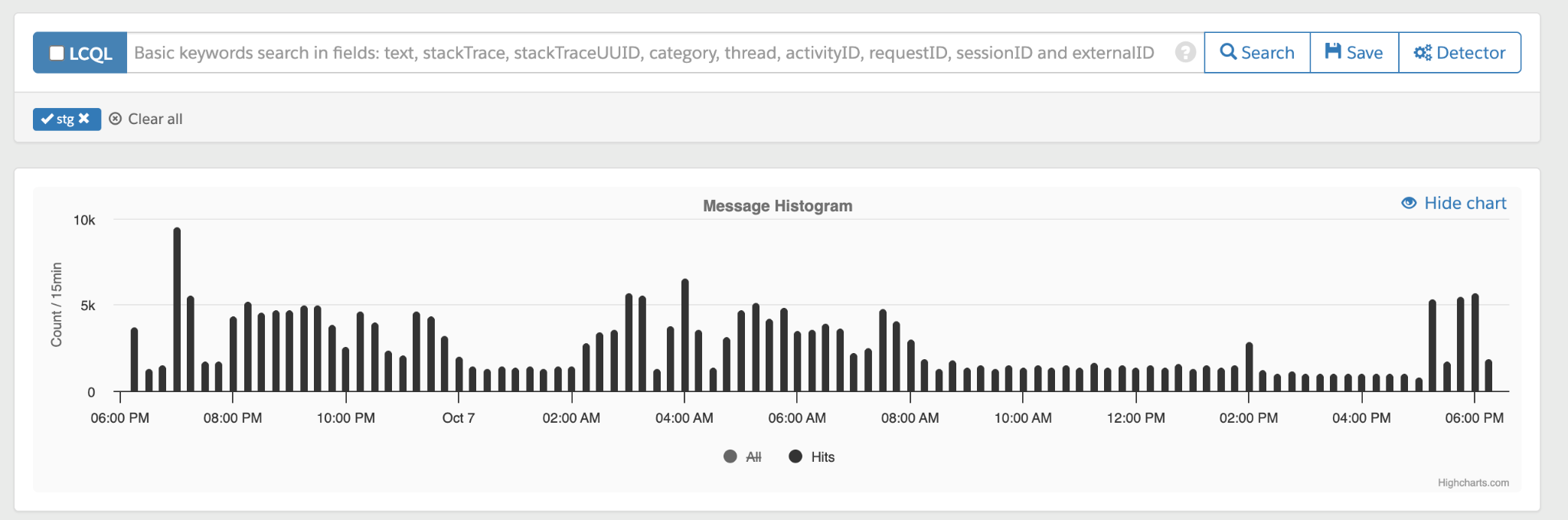
Se você já criou uma pesquisa que encontra os logs que lhe interessam, você pode transformá-la em um detector.
- Em Log Center, execute sua pesquisa.
- Clique em Detector. O assistente para Novo Detector de Anomalias é aberto com os filtros de pesquisa já aplicados na etapa Dados.
- Revise os filtros, clique em Visualizar logs para verificar as correspondências e conclua as etapas restantes.
Essa é uma maneira rápida de começar com filtros que você já testou. O botão Detector aparece somente quando a pesquisa atual pode ser transformada em um detector.

Detectores gerenciados pelo Salesforce
O Salesforce pode criar alguns detectores para você, por exemplo, para monitorar atividades relacionadas à segurança. Para estes detectores:
- As etapas de configurações de Dados e Detector são somente leitura.
- Altere a etapa Alertas para escolher quem será notificado e como.
- Os usuários que podem acessar o realm do detector podem atualizar o alerta, mesmo que não tenham criado o detector.
Ver alertas do detector
Quando o alerta está ativado, as anomalias que atendem ao limite de alerta também aparecem na página Alertas como alertas do Detector de Anomalias. A partir daí, revise o alerta e abra suas configurações.
Gerenciar canais de notificação
- Envie alertas para endereços de e-mail, canais do Slack, bate-papos ou canais do Microsoft Teams e serviços PagerDuty.
- Para criar um canal, clique em Configurar um canal de notificação na etapa Alertas.
- Não é possível excluir um canal de notificação usado por um detector. Remova o canal do detector primeiro e, em seguida, exclua-o.
Disponibilidade
A guia Detecção de anomalias está disponível para o público geral desde agosto de 2026.
