您在此处:
在 Log Center 中管理异常检测器
在 B2C Commerce Log Center 中查看、编辑、暂停、恢复和删除异常检测器,并根据已运行的日志搜索创建检测器。您可以更改的内容取决于您的 Log Center 角色和您可以访问的领域。
谁可以查看、编辑和删除检测器
对异常检测器的访问权限取决于您的 Log Center 角色和您可以访问的领域。
查看结果
查看您可以访问的领域中任何检测器的结果和状态,无论它是谁创建的。
编辑和删除
您可以更改的内容取决于您的角色。
| 角色 | 可以编辑或删除 |
|---|---|
| Log Center 用户 | 仅限您创建的检测器 |
| Log Center 外部管理员 | 您可以访问的领域中的任何检测器 |
| Salesforce 管理员或支持人员 | 任何探测器 |
注意事项
- 仅为您可以访问的领域创建检测器。
- 每个用户最多可以配置十个检测器。管理员不受此限制的约束。
- 分析安全日志的检测器仅适用于有权访问安全日志的用户。
- 暂停检测器不会释放插槽。要在达到限制时创建新的检测器,请删除不再需要的检测器。
编辑检测器
- 在“ 异常检测 ”选项卡上,单击“ 异常检测器配置”。
- 找到检测器,然后打开它进行编辑。
- 更新 数据、 检测器设置 或 警报 步骤。Log Center 会用当前值预填所有三个步骤。
- 点击保存。

提示 对筛选器或设置的更改可能会更改 Log Center 标记的异常。保存后,查看检测器的结果,以确认其行为是否符合您的预期。
暂停或恢复检测
若要阻止检测器在不丢失其配置的情况下检查异常,请关闭该检测器的 实时异常检测 。Log Center 要求您确认。若要恢复,请再次打开 实时异常检测 。
删除检测器
删除检测器将永久删除该检测器及其配置。Log Center 要求您在删除检测器之前进行确认。此操作无法撤消。仅删除您的角色允许您删除的检测器。
提示 如果您希望再次使用检测器,请暂停它。如果不再需要它,请将其删除。
从日志搜索创建检测器
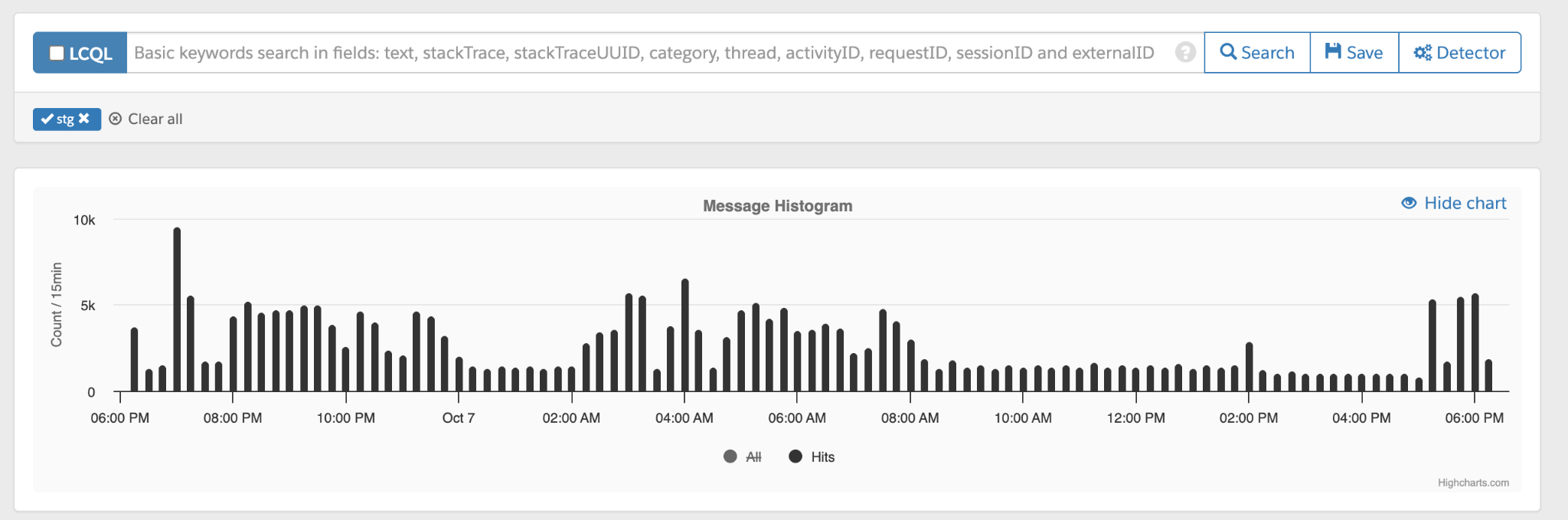
如果您已经构建了一个搜索来查找您关心的日志,则可以将其转换为检测器。
- 在 Log Center 中,运行搜索。
- 点击 检测器。此时将打开“新建异常检测器”向导,其中搜索筛选器已应用于 “数据 ”步骤。
- 查看筛选器,单击“ 预览日志 ”以检查匹配项,然后完成其余步骤。
这是从已测试过的筛选器开始的快速方法。只有当当前搜索可以变成检测器时, 检测 器按钮才会出现。

重要 不支持一次为多个领域创建检测器。
Salesforce 管理的检测器
Salesforce 可以为您创建一些检测器,例如,用于监控与安全相关的活动。对于这些探测器:
- 数据 和 检测器设置 步骤是只读的。
- 更改 “警报” 步骤以选择通知对象和方式。
- 可以访问检测器领域的用户可以更新警报,即使他们没有创建检测器。
查看检测器警报
启用警报后,符合警报阈值的异常情况也会作为异常检测器警报显示在 “警报 ”页上。从那里,查看警报并打开其设置。
管理通知渠道
- 向电子邮件地址、Slack 频道、Microsoft Teams 聊天或频道以及 PagerDuty 服务发送警报。
- 要创建通道,请单击“ 警报 ”步骤中的 “设置通知通道 ”。
- 您无法删除检测器使用的通知通道。首先从检测器中移除通道,然后将其删除。
库存情况
“ 异常检测 ”选项卡已于 2026 年 8 月正式发布。
本文章是否解决您的问题?
请与我们共享您的想法,以便我们进行改进!
