Usted está aquí:
Listas de productos para B2C Commerce
Una lista de productos muestra los productos para su sitio. Crea varias listas de productos y personalízalas para encontrar la información más relevante para ti. Las listas de productos se comparten entre todos los usuarios de tu sitio. Cuando eliminas una lista de productos, eliminas la lista de todos los usuarios.
Crear o clonar una lista de productos
Para conservar las configuraciones de columnas y filtros, cree o clone una lista de productos. Si no crea ni clona una lista de productos, la configuración predeterminada aparecerá la próxima vez que vea la lista.
-
En Business Manager, haz clic en App
 , y luego selecciona .
-
Haga clic en Acciones de lista y, a continuación, seleccione Nuevo o Clonar.
Nuevo crea una lista de productos con las configuraciones predeterminadas de columnas y filtros. Para duplicar las columnas y los filtros que ha agregado, seleccione Clonar.
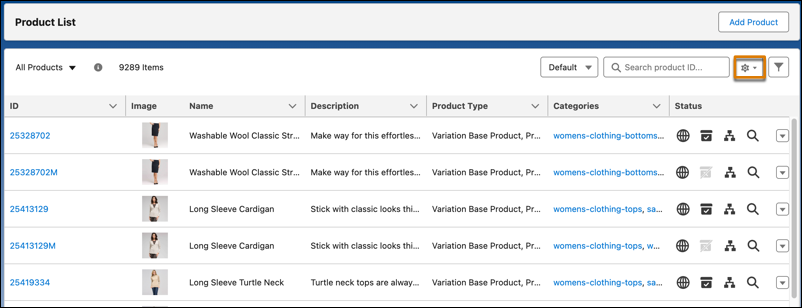
- Ingrese una identificación y un nombre.
- Guarde los cambios.
Buscar productos en una lista de productos
Una lista de productos de B2C Commerce contiene todos los productos de su sitio o una lista filtrada de productos. Para buscar un producto específico, usa el ID del producto o todo o parte del nombre del producto, o busca varios productos a la vez usando IDs de producto.
-
En Business Manager, haz clic en App , y luego selecciona .
-
En el menú desplegable de Búsqueda, selecciona el tipo de búsqueda.
Para buscar un solo producto, selecciona Nombre o ID e ingresa el nombre o ID.
Si busca por nombre de producto, asegúrese de seleccionar la configuración local correcta en la lista desplegable. Los resultados de la búsqueda muestran solo los productos de la configuración local seleccionada. Por defecto, la ubicación configurada en tu perfil de usuario está seleccionada.
Para buscar varios productos a la vez, selecciona Lista de IDs e ingresa hasta 1,000 IDs de producto separados por espacios, comas, dos puntos, puntos y coma o saltos de línea. Si tus IDs de producto contienen caracteres especiales, separa los IDs de producto por saltos de línea.
Eliminar una lista de productos
Cuando elimina una lista de productos, los usuarios ya no pueden acceder a ella. No puede eliminar la lista de productos predeterminada.
-
En Business Manager, haz clic en App , y luego selecciona .
- Seleccione la lista de productos que desea eliminar.
- Haga clic en Acciones de lista y seleccione Eliminar.
Organizar columnas de lista de productos
Agregar, eliminar y reordenar columnas en una lista de productos. Para guardar las configuraciones de columna, clone la lista de productos.
-
En Business Manager, haz clic en App , y luego selecciona .
- Seleccione la lista de productos.
-
Haga clic en Acciones de lista y seleccione Administrar columnas.
- Realice los cambios y guárdelos.
Agregar o quitar filtros de lista de productos
Agregue y elimine filtros en la lista de productos. Para guardar las configuraciones de filtro, clone la lista de productos.
-
En Business Manager, haz clic en App , y luego selecciona .
- Seleccione la lista de productos.
-
Para agregar un filtro, haga clic en el ícono de filtro y seleccione Agregar filtro.
- Seleccione los filtros que desea utilizar.
- Guarde los cambios.
- Haga clic en Aplicar.
-
Para eliminar un filtro de la lista de productos:
- Haga clic en el icono del filtro y seleccione Eliminar filtro para eliminar un filtro o Eliminar todo para eliminar todos los filtros.
- Haga clic en Aplicar.
Realizar acciones masivas en una lista de productos
Copia o elimina varios productos a la vez.
- En Business Manager, haga clic en Iniciador de aplicaciones y luego seleccione .
-
Selecciona los productos que quieres copiar o eliminar.
Copia hasta 1,000 productos y elimina hasta 200 productos a la vez. Los productos eliminados no pueden ser restaurados.
-
Desde el menú de acciones rápidas, selecciona la acción en bloque.
Para monitorear el estado, ve a .
Productos de exportación de una lista de productos
Exporta datos de producto de una lista de productos a un archivo CSV o XML, o a ambos. Puedes exportar resultados de búsqueda, un catálogo completo o hasta 1,000 productos seleccionados.
- En Business Manager, haga clic en Iniciador de aplicaciones y luego seleccione .
- (Opcional) Usa filtros para reducir la lista de productos.
- Haga clic en Exportar.
-
Selecciona el alcance de exportación.
El tiempo necesario para exportar depende del tamaño del catálogo y de los filtros aplicados.
-
Para verificar el estado, ve a .
Si la exportación incluye productos de múltiples catálogos, B2C Commerce crea un trabajo de exportación separado para cada catálogo.
