
Você está aqui:
Adicionar um Link de pagamento a um registro do Salesforce
Para criar um link de pagamento do Pagar agora, use o fluxo Generate payment link. Esse fluxo orienta você pelo processo de criação do link. A forma como você incorpora um link em seu aplicativo de negócios e o compartilha com seu cliente é específica para seu fluxo de trabalho.
Edições obrigatórias
| Disponível em: Lightning Experience |
| Disponível em: Edições Starter, Pro Suite, Enterprise, Unlimited e Developer |
Esse procedimento requer conhecimento sobre as ferramentas declarativas da Salesforce e sobre o trabalho com objetos.
-
Estabeleça um relacionamento de pesquisa entre o objeto “Link de pagamento” e o objeto pelo qual você quer aceitar pagamento.
O relacionamento de pesquisa cria um registro da finalidade do link de pagamento. Por exemplo, para coletar pagamento de uma fatura ou ordem de serviço, adicione um campo de pesquisa ao objeto Fatura ou Ordem de serviço.
- Em Configuração, acesse o Gerenciador de objetos e localize o objeto “Link de pagamento”.
- Selecione Campos e relacionamentos.
- Clique em Criar e selecione Relacionamento de pesquisa.
- Siga as solicitações e selecione o objeto que você que relacionar ao Link de pagamento.
-
No Flow Builder, o fluxo Gerar o link de pagamento automatiza a geração de link de pagamento. Use o fluxo como está ou personalize-o. Se quiser personalizar o fluxo, complete estas ações. Caso contrário, avance para a próxima etapa.
- Em Configuração, na caixa de Busca rápida, digite fluxos e selecione Fluxos.
- Selecione o fluxo Gerar o link de pagamento, salve com um nome novo e depois faça a modificação.
Você pode também criar seu próprio fluxo de trabalho no aplicativo usando o objeto Link de pagamento e uma ferramenta declarativa da Salesforce, como Fluxo ou Ações rápidas. Você pode também usar uma ferramenta de desenvolvedor, como as ações de invocação de Apex. -
Adicione o fluxo de link de pagamento como uma ação para layout de página de um objeto.
Você não precisa criar uma ação, mas é uma maneira eficiente de gerar um link.
- No Gerenciador de objetos, selecione o objeto de onde deseja criar um link de pagamento.
- Selecione Botões, Links e Ações e depois clique em Nova ação.
- Para Tipo de ação selecione Fluxo e selecione o fluxo de link de pagamento.
- Digite um rótulo e nome para o link e salve suas alterações.
- Selecione Layouts de página.
-
Em Ações do Lightning e móveis, arraste a ação que você criou para a seção Ações do Salesforce móvel e do Lightning Experience no layout da página.
Um botão para gerar um link de pagamento é adicionado a todas as páginas de registro do objeto. Você pode gerar a quantidade de links de pagamento que quiser para um único objeto.
O Pagar agora não realiza lógica de pós-processamento, assim, você deve configurar automação para processamento após pagamento. Por exemplo, quando um pagamento é recebido, você precisa criar um processo para marcar a fatura como paga com a quantia enviada. -
Teste o botão de ação para garantir que ele aciona o fluxo. Quando o fluxo iniciar, selecione o link que deseja criar.
- Valor predefinido — envia o cliente para uma página que mostra apenas um valor devido.
- Com produtos: envia o cliente para uma página de pagamento que mostra uma lista de produtos, fornece opções de frete e calcula o imposto com base no endereço de entrega e nas compras de produtos.
Se o seu link de pagamento leva você a uma página de erro, acesse a visualização em lista do Link de pagamento e verifique se o link está ativado. Em seguida, abra o link no modo de navegação anônima ou privada do seu navegador. - Teste o link de pagamento gerado para garantir que ele leve você à página Pagar agora correta. Se você aceita pagamentos com Apple Pay, teste o link abrindo-o no navegador Safari.

Exemplo Em Gerenciador de objetos, modifique o objeto Cotação. Adicione uma ação chamada Gerar o link de pagamento ao layout da página Cotação. Ao clicar no novo botão Generate Payment Link na página, o fluxo tem início e guia você na criação do link de pagamento. Copie o link resultante e compartilhe-o com seu cliente.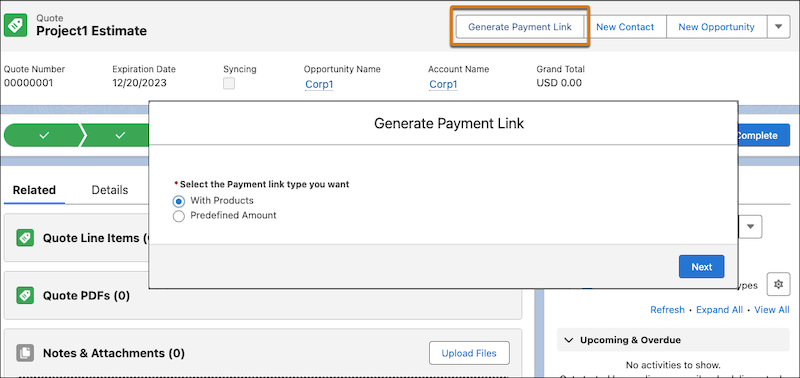
Consulte também:
Este artigo resolveu seu problema?
Diga-nos para podermos melhorar!
