breadcrumbDescription
Opret en tilpasset listevisning i Salesforce Classic
Hvis du vil se et specifikt sæt af kontakter, dokumenter eller andre objektregistreringer, skal du oprette en tilpasset listevisning.
EditionsHeading
| Tilgængelig i: Salesforce Classic |
| Tilgængelig i: Alle versioner |
| Brugertilladelser påkrævet | |
|---|---|
| Hvis du vil oprette tilpassede listevisninger: | Læs på den type registrering, der er inkluderet i listen OG Opret og tilpas listevisninger |
| Hvis du vil oprette, redigere eller slette offentlige listevisninger: | Administrer offentlige listevisninger |
| Hvis du vil dele listevisninger med grupper af brugere efter rolle: | Vis roller og rollehierarki |

 ) i venstre side af navigationslinjen øverst på skærmen, er du i Lightning Experience. Hvis ikke, er du i Salesforce Classic:
 -
Klik på Opret ny visning øverst på en vilkårlig listeside eller i afsnittet Visning på en vilkårlig fanestartside.
Bemærk Hvis du ikke ser Opret ny visning, har du ikke tilladelsen "Opret og tilpas listevisninger". Hvis du vil anmode om tilladelsen, skal du kontakte din Salesforce-administrator.
-
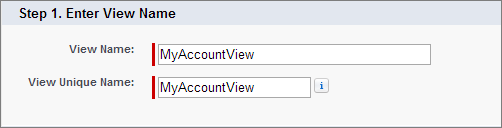
Indtast visningsnavnet. Visningsnavnet vises i rullelisten Visning.
-
Angiv et entydigt visningsnavn. API og administrerede pakker bruger dette entydige navn.
Det entydige navn skal være ubrugt i både offentlige og private listevisninger. Der kan kun søges i private listevisninger, hvis du har adgang til dem.
-
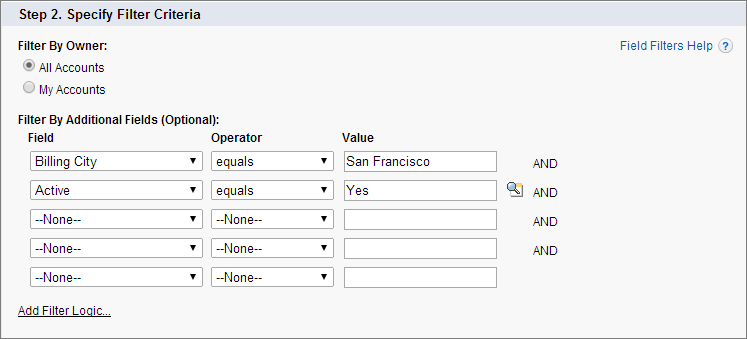
Angiv filterkriterierne. Hvis du ønsker flere filterfelter, skal du klikke på Tilføj filterlogik... og klik derefter på Tilføj række. Du kan have op til 10 felter i dit filterkriterie.
Du kan sædvanligvis filtrere efter yderligere felter. Dette billede viser f.eks. en listevisning, der kun viser aktive konti i organisationen, hvis faktureringsby er lig med "San Francisco".
Hvis du angiver ulogiske filterkriterier, f.eks. someDate <= null, kan der opstå uventet adfærd i en listevisning. Når du bruger en listevisning i en strengere sammenhæng, f.eks. med en Visualforce-standardlistecontroller, kan ulogiske filterkriterier forårsage fejl.
-
Vælg de felter, du ønsker at få vist på listevisningen.
Standardfelterne vælges automatisk. Fra felterne i dit sidelayout kan du få vist 15 forskellige felter i din visning.
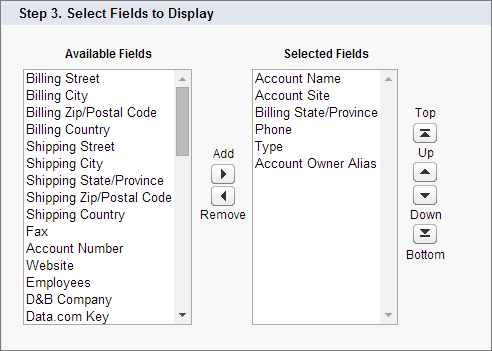
Når du vælger et langt tekstområdefelt, viser listevisningen op til 255 tegn.
- Klik på Gem. Visningen vises i rullelisten Visning, så du kan gå til den senere.

Sådan kan en listevisning se ud, når du er færdig:

Du kan ændre antallet af registreringer, der vises pr. side, ved brug af rullelisten i nederste venstre hjørne af listevisningen.
Som Salesforce-administrator eller en bruger med tilladelsen "Administrer offentlig listevisning" har du mulighed for at skjule listevisningen, så kun du kan se den. Klik på Rediger ud for listevisningsnavnet. Vælg Synlig for bestemte grupper af brugere. Vælg typen af gruppe eller rolle fra rullelisten, marker gruppen eller rollen fra listen, og klik derefter på Tilføj.
Brugere af Enterprise, Unlimited, Performance og Developer Edition kan give adgang til en offentlig gruppe eller rolle, herunder alle brugere under denne rolle.
Listevisninger er synlige for dine Experience Cloud-lokalitetsbrugere med licenserne Customer Community Plus, Partner Community, Lightning Platform Starter og Lightning Platform Plus, hvis indstillingen Synlig for alle brugere er aktiveret for visninger af objekter i lokalitetsbrugerprofiler. Hvis du kun vil gøre listevisninger synlige for dine Salesforce-brugere, skal du vælge Synlig for visse brugergrupper. Del derefter visningen med gruppen Alle interne brugere eller et udvalgt sæt af interne grupper og roller.
Når du implementerer en Experience Cloud-lokalitet, skal du oprette tilpassede visninger, der kun indeholder relevante oplysninger for lokalitetsbrugere. Gør derefter disse visninger synlige for lokalitetsbrugere ved at dele dem med gruppen Alle kundeportalbrugere eller en del af lokalitetsbrugere og -roller.
Når du aktiverer digitale oplevelser, bliver listevisninger, der deles med delingsgruppen Roller og interne underordnede, automatisk delt med gruppen Roller, interne og portalunderordnede i stedet for. Hvis du ikke ønsker, at eksterne brugere skal have adgang til disse listevisninger, skal du opdatere dine delingsindstillinger.
