Sie befinden sich hier:
Erstellen einer benutzerdefinierten Listenansicht in Salesforce Classic
Erstellen Sie eine benutzerdefinierte Listenansicht, um einen bestimmten Satz an Kontakten, Dokumenten oder anderen Objektdatensätzen anzuzeigen.
Erforderliche Editionen
| Verfügbarkeit: Salesforce Classic |
| Verfügbarkeit: Alle Editionen |
| Erforderliche Benutzerberechtigungen | |
|---|---|
| Erstellen benutzerdefinierter Listenansichten: | "Lesen" für den in der Liste enthaltenen Datensatztyp UND Berechtigung zum Erstellen und Anpassen von Listenansichten |
| Erstellen, Bearbeiten bzw. Löschen von öffentlichen Listenansichten: | Öffentliche Listenansichten verwalten |
| Freigeben von Listenansichten für Benutzergruppen nach Rolle: | Rollen und Rollenhierarchien anzeigen |

 ) angezeigt wird, befinden Sie sich in Lightning Experience. Andernfalls befinden Sie sich in Salesforce Classic.
 -
Klicken Sie im oberen Teil einer Listenseite oder auf einer beliebigen Registerkarten-Startseite im Abschnitt "Ansichten" auf die Option Neue Ansicht erstellen.
Hinweis Wenn Ihnen die Option Neue Ansicht erstellen nicht angezeigt wird, verfügen Sie nicht über die Berechtigung zum Erstellen und Anpassen von Listenansichten. Wenden Sie sich zum Anfordern der Berechtigung an Ihren Salesforce-Administrator.
-
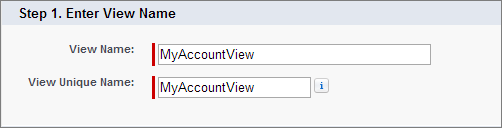
Geben Sie einen Namen für die Ansicht ein. Der Name der Ansicht wird in der Dropdown-Liste "Ansichten" angezeigt.
-
Geben Sie einen eindeutigen Ansichtsnamen ein. Die API und die verwalteten Pakete verwenden diesen eindeutigen Namen.
Der eindeutige Name darf in öffentlichen und privaten Listen nicht verwendet werden. Private Listenansichten können nur durchsucht werden, wenn Sie über Zugriff auf sie verfügen.
-
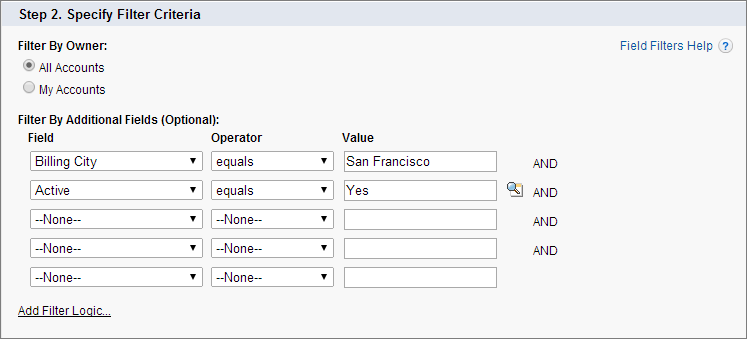
Geben Sie Ihre Filterkriterien an. Wenn Sie mehr Filterfelder wünschen, klicken Sie auf Filterlogik hinzufügen... und klicken Sie dann auf Zeile hinzufügen. In den Filterkriterien können Sie über bis zu 10 Felder verfügen.
In der Regel filtern Sie nach weiteren Feldern. Beispiel: Diese Abbildung zeigt eine Listenansicht, die nur aktive Accounts in der Organisation mit der Rechnungsanschrift "San Francisco" enthält.
Die Eingabe unlogischer Filterkriterien wie Datum <= null kann zu unerwartetem Verhalten in einer Listenansicht führen. Wenn Sie eine Listenansicht in einem engeren Kontext verwenden, etwa in Verbindung mit einem Visualforce-Standardlistensteuerfeld, kann es durch unlogische Filterkriterien zu Fehlern kommen.
-
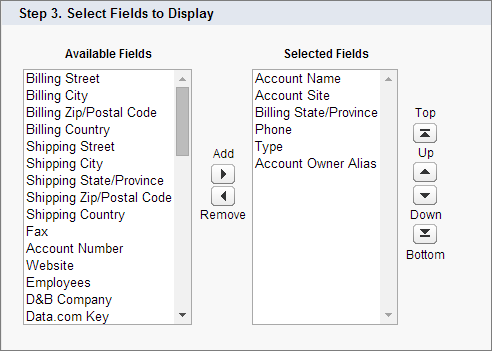
Wählen Sie die Felder aus, die in der Listenansicht angezeigt werden sollen.
Die Standardfelder werden automatisch ausgewählt. Über die in Ihrem Seitenlayout verfügbaren Felder können Sie bis zu 15 unterschiedliche Felder in Ihrer Ansicht anzeigen.
Bei Auswahl eines Felds mit einem langen Textbereich werden in der Listenansicht bis zu 255 Zeichen angezeigt.
- Klicken Sie auf Speichern. Die Ansicht wird in der Dropdown-Liste "Anzeigen" angezeigt, sodass Sie später darauf zugreifen können.

So könnte Ihre Listenansicht am Ende aussehen:

Sie können die Anzahl der pro Seite angezeigten Datensätze mithilfe des Dropdowns unten links in der Listenansicht ändern.
Als Salesforce-Administrator oder Benutzer mit der Berechtigung "Öffentliche Listenansichten verwalten" können Sie die Listenansicht ausblenden, damit nur Sie sie sehen können. Klicken Sie neben dem Namen der Listenansicht auf Bearbeiten. Wählen Sie Sichtbar für bestimmte Benutzergruppen aus. Wählen Sie den Gruppen- oder Rollentyp aus der Dropdown-Liste aus, wählen Sie die Gruppe oder Rolle aus der Liste aus und klicken Sie dann auf Hinzufügen.
Benutzern der Enterprise, Unlimited, Performance und Developer Edition kann der Zugriff auf eine öffentliche Gruppe oder Rolle gewährt werden. Dazu zählen auch alle Benutzer unterhalb dieser Rolle.
Listenansichten sind für Ihre Experience Cloud-Site-Benutzer sichtbar, die über die Lizenzen "Kunden-Community Plus", "Partner-Community", "Lightning Platform Starter" und "Lightning Platform Plus" verfügen, wenn die Einstellung Sichtbar für alle Benutzer für die Ansichten der Objekte in Site-Benutzerprofilen aktiviert ist. Wählen Sie Sichtbar für bestimmte Benutzergruppen aus, damit Listenansichten nur von Ihren Salesforce-Benutzern angezeigt werden können. Geben Sie die Ansicht anschließend für die Gruppe "Alle internen Benutzer" oder für einen ausgewählten Satz an internen Gruppen und Rollen frei.
Erstellen Sie beim Implementieren einer Experience Cloud-Site benutzerdefinierte Ansichten, die nur relevante Informationen für Site-Benutzer enthalten. Machen Sie diese Ansichten anschließend für Site-Benutzer verfügbar, indem Sie sie für die Gruppe "Alle Kundenportal-Benutzer" oder einen Satz an Site-Gruppen und -Rollen freigeben.
Wenn Sie digitale Erfahrungen aktivieren, werden Listenansichten, die für die Freigabegruppe "Rollen und interne nachgeordnete Positionen" freigegeben wurden, stattdessen automatisch für die Gruppe "Rollen, interne und portalbezogene nachgeordnete Positionen" freigegeben. Wenn Sie nicht möchten, dass externe Benutzer auf diese Listenansichten zugreifen können, aktualisieren Sie Ihre Freigabeeinstellungen.
