Sie befinden sich hier:
Verbinden eines Vertex AI-Modells
Wenn Sie Prognosen aus einem Vertex-AI-Modell in Salesforce verwenden möchten, verbinden Sie es mit Data 360 und definieren Sie die Prognosekriterien für Ihren Anwendungsfall.
Erfassen Sie Informationen zu Ihrem Modellendpunkt und die Authentifizierungsdetails.
-
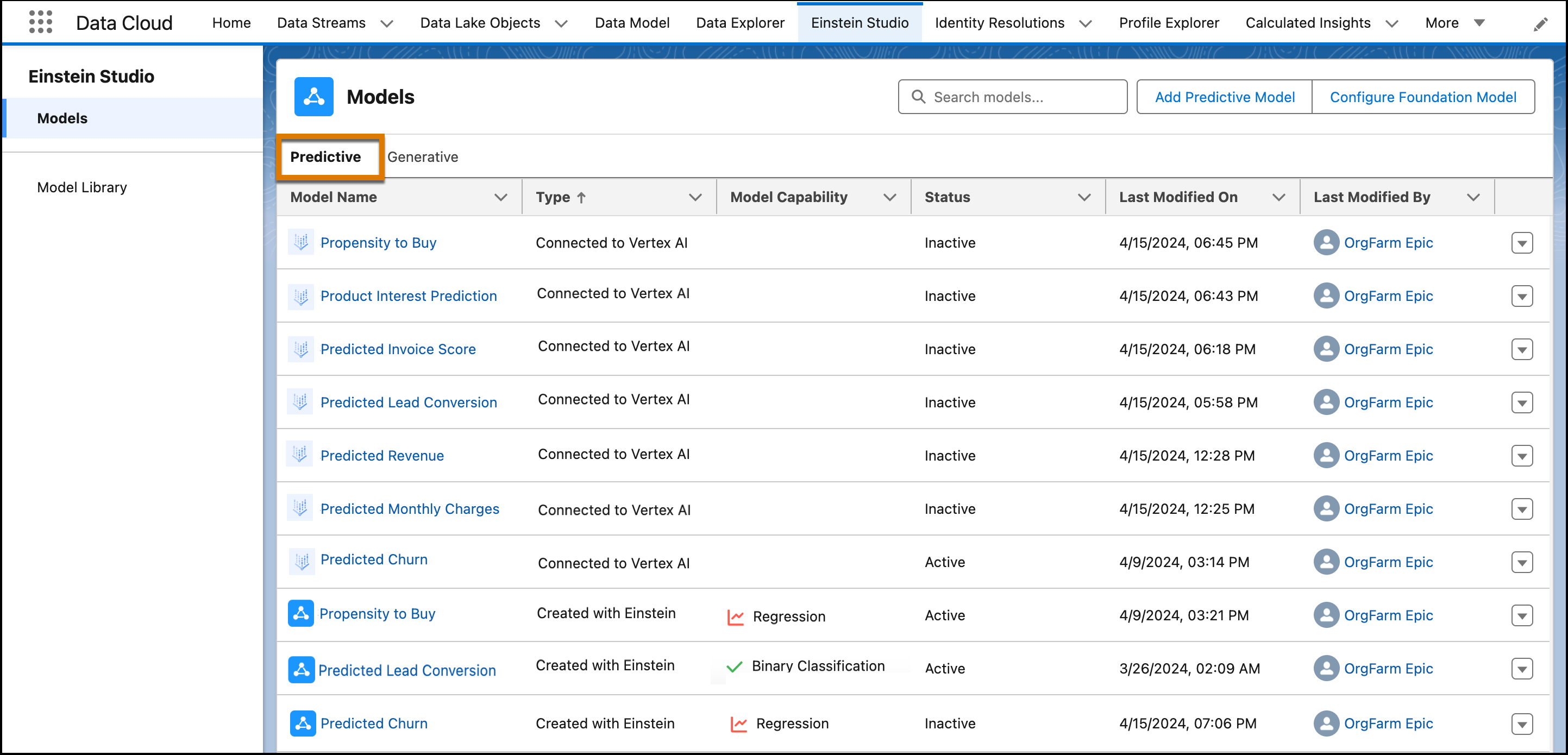
Klicken Sie in AI-Modellen (ehemals Einstein Studio) auf der Registerkarte "Prognose" auf Prognosemodell hinzufügen.
-
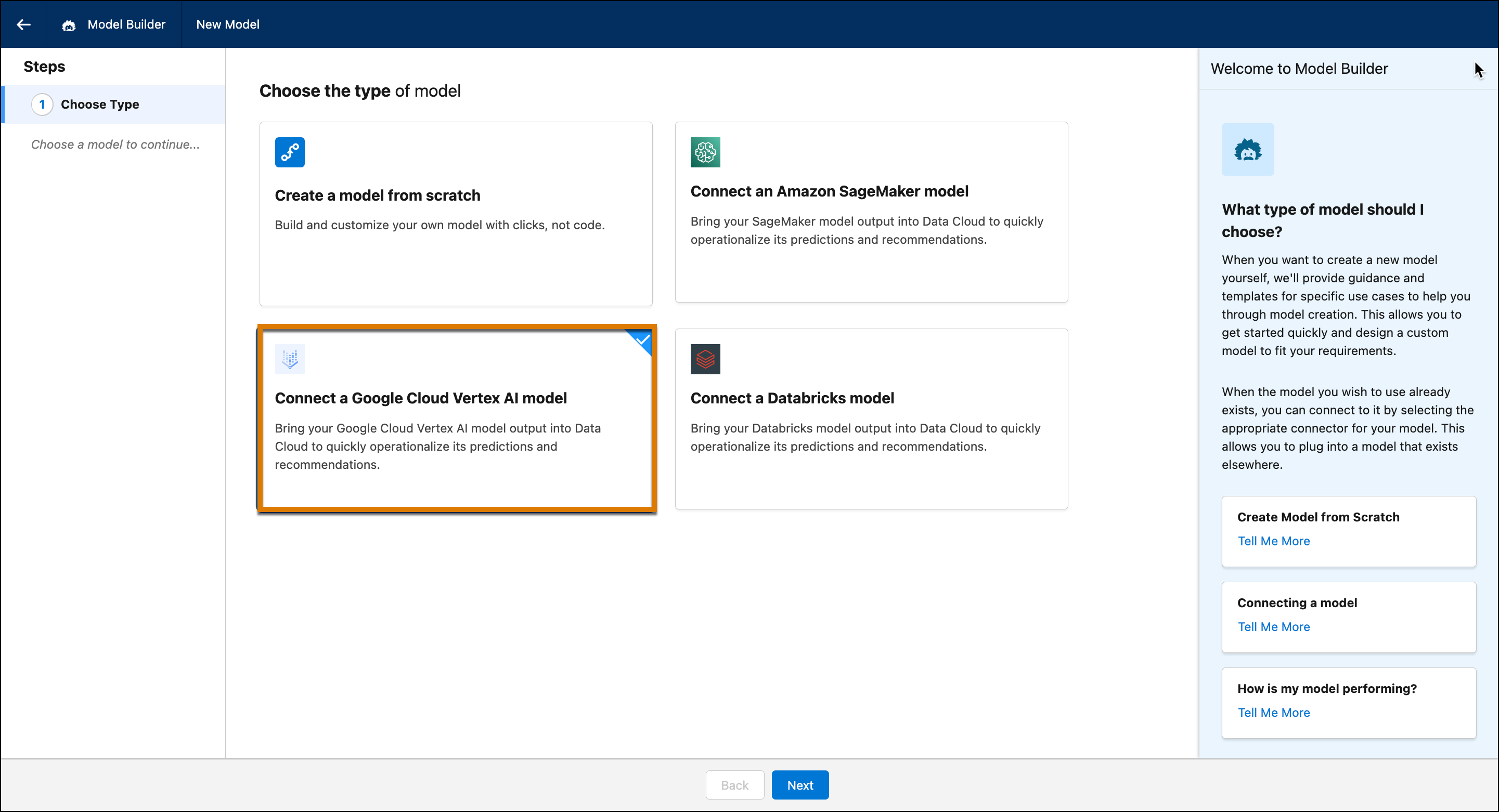
Klicken Sie zum Auswählen Ihres Modelltyps auf Google Cloud Vertex AI-Modell verbinden. Klicken Sie dann auf Weiter.
-
Geben Sie die folgenden Details an, um den Endpunkt zu verbinden und auf Ihre Modellrückschlüsse zuzugreifen. Klicken Sie danach auf Weiter.
- Name: Endpunktname
- URL: Endpunkt-URL
- Authentifizierung: Google Service-Accountanmeldeinformationen oder schlüsselbasiert
- Service-Account-E-Mail: Google Service-Account-E-Mail
- Private Key ID (ID des privaten Schlüssels): Eindeutige ID
- Privater Schlüssel: Schlüssel
- Autorisierungskopfzeile: Autorisierungskopfzeile
- Geheimer Schlüssel: Alphanumerische Zeichenfolge oder Kombination.
- Anforderungsformat: Format zum Anfordern von Daten aus der Anwendung oder dem Server.
- NumPy mit Instanzen
- NumPy mit Eingaben
- JSON (dicht)
- Antwortformat: Format zum Bereitstellen von Daten aus einer Serverantwort.
- JSON
-
Klicken Sie zum Hinzufügen eines Schemas auf Eingaben und Ausgaben eingeben.
- Klicken Sie auf Eingabe hinzufügen, um Eingaben (Variablen) hinzuzufügen, die sich auf Ihre Prognose auswirken können. Geben Sie dann einen Namen und einen API-Namen an und wählen Sie den Datentyp aus. Speichern Sie Ihre Arbeit beim Hinzufügen der Eingaben.
-
Klicken Sie zum Hinzufügen Ihrer Ausgaben auf Ausgabe hinzufügen. Geben Sie dann einen Namen, einen API-Namen, einen Datentyp und den JSON-Schlüssel im Format "$.predictions" an. Speichern Sie Ihre Arbeit beim Hinzufügen der Ausgaben.
 Wichtig Sie müssen die Eingaben in der Reihenfolge positionieren, die mit Ihrer Vertex AI Select Query übereinstimmt. Ziehen Sie eine Eingabe zum Verschieben an die gewünschte Position im Abschnitt "Eingaben".
- Klicken Sie auf Weiter.
- Überprüfen Sie Ihre Modelleinstellungen.
- Klicken Sie zum Aktualisieren Ihrer Modelleinstellungen auf den Abschnitt, in dem Sie Änderungen vornehmen möchten. Navigieren Sie dann durch den Flow, um alle Einstellungen zu überprüfen.
- Wenn Sie mit Ihren Einstellungen zufrieden sind, klicken Sie auf Speichern.
- Benennen Sie Ihr Modell und klicken Sie auf Speichern & Verbinden. Nachdem das Modell verbunden wurde, finden Sie es in der Modelllistenansicht auf der Registerkarte "Prognosemodelle".
- Klicken Sie zum Anzeigen Ihrer Modelldetails auf das Modell. Sie können ein Modell auf dieser Seite aktivieren, bearbeiten oder löschen.
- Wechseln Sie nach dem Aktivieren des Modells zur Registerkarte "Nutzung", um Prognoseaufträge zu erstellen und Ihre Prognosen zu nutzen.
-
Wenn Sie eine Batchprognose erstellt haben, klicken Sie auf Ausführen, um Ihre Prognosebewertungen zu aktualisieren.
 Hinweis Bei Streaming-Prognosen werden neue Rückschlüsse nur initiiert, wenn sich die Eingabe in Ihrem Datenmodellobjekt (DMO) ändert.
Siehe auch:
Konnten Sie Ihr Problem mithilfe dieses Artikels lösen?
Geben Sie uns Feedback, damit wir uns verbessern können.
